

可通过交叉引用链接到同一文档的其他部分。 例如,可以使用交叉引用链接到文档中其他位置出现的图表或图形。 交叉引用显示为一个链接,可将读者带到引用的项目。
如果要链接到单独的文档,可以创建超链接。
首先创建交叉引用的项目
不能交叉引用不存在的内容,因此在尝试链接到图表、标题、页码等之前,请务必创建图表、标题、页码等。 插入交叉引用时,你将看到一个对话框,其中列出了可链接到的所有内容。 下面是一个示例。
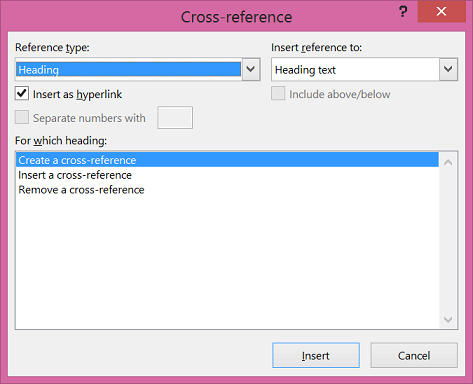
插入交叉引用
在文档中,键入交叉引用的开始文本。 例如,“见图 2 以获取上升趋势的说明”。
在“ 插入 ”选项卡上,选择“ 交叉引用”。
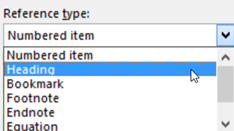
在“ 引用类型 ”框中,选择要链接到的下拉列表。 可用对象列表取决于你要链接到的项目的类型(标题、页码等)
在 “插入引用” 框中,选择要在文档中插入的信息。 选项取决于你在步骤 3 中选择的内容。

在“ 针对哪个 ”框中,选择要引用的特定项,例如“插入交叉引用”。
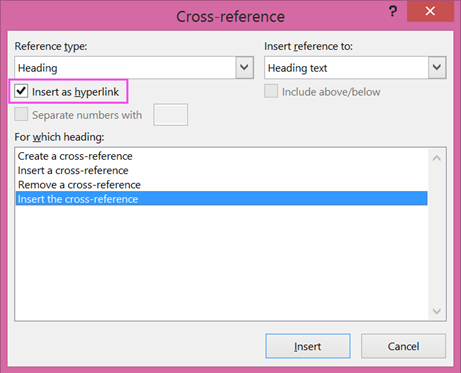
若要启用跳转到引用项的功能,请选择“插入为超链接检查框。
如果“包括上方/下方检查”框可用,检查它以包含引用项的特定相对位置。
选择“插入”。
交叉引用以域的形式插入
交叉引用以域的形式插入到文档中。 域是一组信息,用于指示 Word 在文档中自动插入文本、图形、页码和其他材料。 例如,DATE 域用于插入当前日期。 使用域的优点在于,插入的内容(日期、页码、图形等)只要有更改,都将自动为你更新。 例如,如果几天以来你一直在撰写一篇文档,每天你打开和保存该文档时,日期都将改变。 同样,如果更新存储在其他位置但在字段中引用的图形,则会自动选取更新,而无需重新插入图形。
如果已插入交叉引用,并且其外观类似于 {REF _Ref249586 \* MERGEFORMAT},则Word显示字段代码而不是字段结果。 打印文档或隐藏域代码时,域结果将取代域代码。 若要查看字段结果而不是域代码,请按 Alt+F9 或右键单击域代码,然后在快捷菜单中选择“ 切换域代码 ”。
使用主控文档
如果要交叉引用驻留在单独的文档中的项目,但不希望使用超链接,则必须首先将文档合并为一个主控文档,然后插入交叉引用。 主控文档是一组单独的文件(或子文档)的容器。 可以使用主控文档设置和管理多部分文档,如包含若干章节的书。