主题为您的文档提供完整的设计,包括颜色、字体和其他格式元素。 可对现有文档应用其他主题,并保存自定义主题以在其他文档中重复使用。 如需更多主题自定义选项,可在 PowerPoint for Mac 中创建或自定义主题,然后将其应用到 Word 文档。
若要应用或更改当前文档的主题,请在“ 设计 ”选项卡上选择“ 主题”,然后选择要使用的主题。
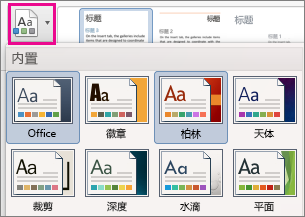
在“ 设计 ”选项卡上,使用 “颜色”、“ 字体”、“ 段落间距”、“ 水印”、“ 页面颜色”或 “页面边框 ”更改文档的设计。
如果所需的主题颜色或字体在 Word for Mac 中不可用,请在 PowerPoint for Mac 中创建或自定义主题。 然后,可以将该主题应用到 Word 文档。
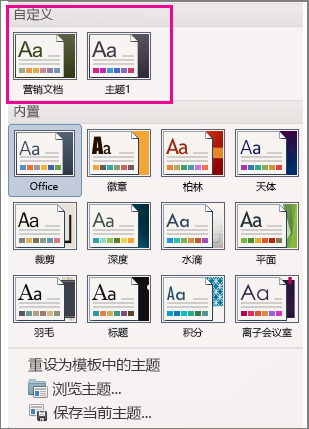
若要保存主题,请在“设计”选项卡上选择 “主题”,然后选择“ 保存当前主题”。
在“ 保存当前主题” 对话框中,键入新主题的名称,然后选择“ 保存”。
若要在其他文档中应用已保存的主题,请在“ 设计 ”选项卡上选择 “主题”,然后从“ 自定义 ”部分中选择主题。