Word 中的深色模式为菜单控件和文档背景提供深色配色方案。 深色模式有助于减轻眼睛疲劳,还为 Word 提供更现代的感觉。 深色页面背景不传达文档的打印方式,也不传达协作者打开文档时将看到的默认视图。
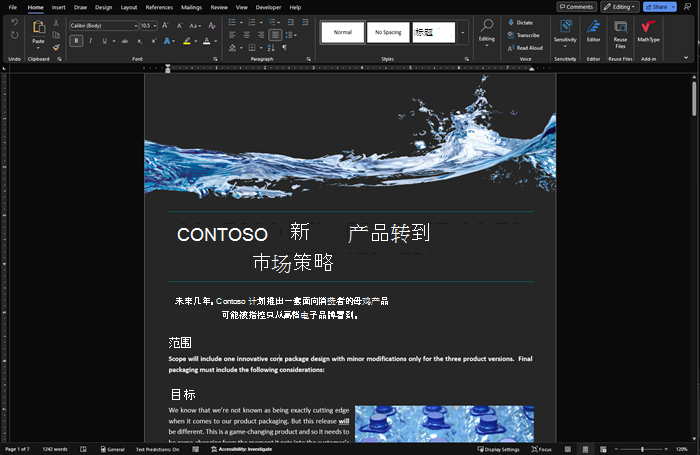
深色模式在 Word for Windows、Word for MacOS 和 Word 网页版中可用。
打开深色模式
若要在 Word 中使用深色模式,必须首先将 Office 主题设置为“黑色”。 这将为所有 Office 应用启用黑色主题。
转到 “文件 > 选项”常规 >> 个性化你的 Microsoft Office 副本。
选择 “Office 主题” 下拉列表,然后选择“ 黑色”。
设置页面背景色
打开深色模式后,您可以在深色和浅色页面背景颜色之间切换。
在功能区中,转到 “视图 ”选项卡。
选择“ 切换模式 ”以更改页面背景色。 Word 将记住此切换的状态以用于将来的深色模式会话。

禁用深色页面背景
可以在深色模式下禁用深色页面背景并保持页面浅色。
转到 “文件 > 选项”常规 >> 个性化你的 Microsoft Office 副本。
在 “Office 主题 颜色选择”框旁,选中“ 从不更改文档页面颜色”的复选框。
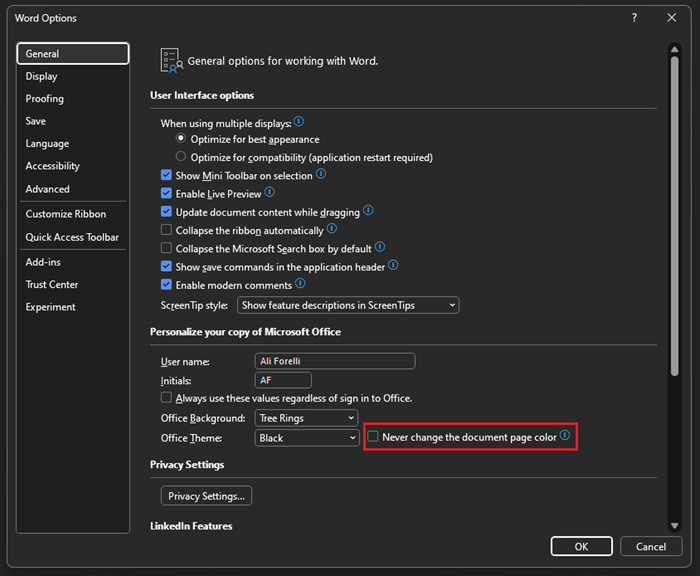
选择 “确定” 返回到文档。
检查外观
无论采用何种深色模式设置,文档都将以浅色模式页面颜色打印。 此外,深色模式设置不会影响协作者,并且 Word 将尊重个人视图首选项。 若要预览文档以进行打印和共享,请使用 “切换模式 ”按钮将页面背景更改为浅色。
已知问题
- 深色模式设置不会在 Web、Windows 和 Mac 之间转移 - 你需要为每个平台打开它。
- 有时,当你在深色模式下从其他 App 复制文本时,粘贴的文本可能会显示为白色背景的黑色文本。 若要修复此问题,请按 CTRL+SHIFT+V,或粘贴 CTRL+V ,然后在“粘贴选项”快捷菜单中选择“ 仅粘贴文本” 。
- 某些侧窗格和对话框可能不会映射到深色模式。
- 绘图时,在松开笔之前,“墨迹”颜色不会变为深色模式。
- 某些组件 (例如图表、文本框和公式) 可能不会映射到深色模式。
打开深色模式
要在 Word 中打开深色模式,您需要为 Mac OS 启用深色模式。
转到 “系统设置”。
在 外观 选项中,选择 深色。
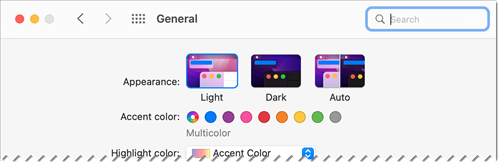
或者,您可以选择 自动,这将根据您在 MacOS 中指定的夜班时间表在浅色和深色模式之间切换。 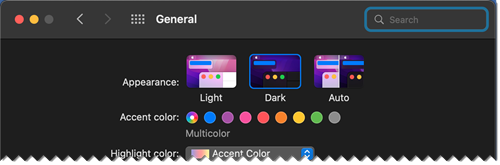
若要关闭深色模式,请转到“Word > 首选项>”、“常规>”、“个性化设置”,然后选择“关闭深色模式”。
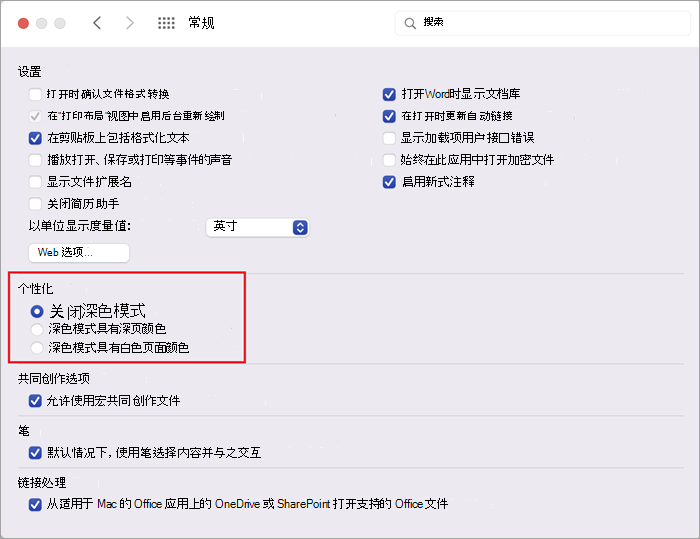
设置页面背景色
打开深色模式后,您可以在深色和浅色页面背景颜色之间切换。
- 在功能区中,转到 “视图 ”选项卡。
- 选择“ 切换模式 ”以更改页面背景色。 Word 将记住此切换的状态以用于将来的深色模式会话。

禁用深色页面背景
可以在深色模式下禁用深色页面背景并保持页面浅色。
转到“Word > 首选项>”常规>“个性化”。
选择“ 深色模式”的页面颜色为白色。
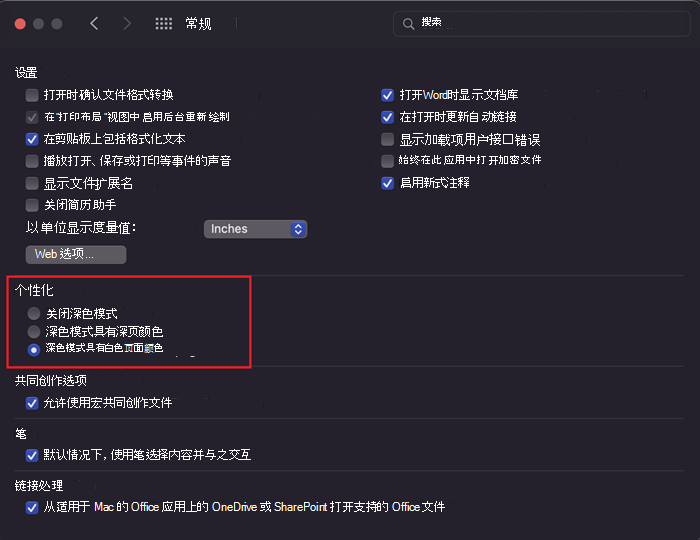
检查外观
无论采用何种深色模式设置,文档都将以浅色模式页面颜色打印。 此外,深色模式设置不会影响协作者,并且 Word 将尊重个人视图首选项。 若要预览文档以进行打印和共享,请使用 “切换模式 ”按钮将页面背景更改为浅色。
已知问题
- 深色模式设置不会在 Web、Windows 和 Mac 之间转移 - 你需要为每个平台打开它。
- 有时,当你在深色模式下从其他 App 复制文本时,粘贴的文本可能会显示为白色背景的黑色文本。 若要修复此问题,请按 CMD+SHIFT+V,或粘贴 CMD+V ,然后在“粘贴选项”快捷菜单中选择“ 仅粘贴文本” 。
- 某些侧窗格和对话框可能不会映射到深色模式。
- 绘图时,在松开笔之前,“墨迹”颜色不会变为深色模式。
- 某些组件 (例如图表、文本框和公式) 可能不会映射到深色模式。
打开深色模式
如果已将 OS 或浏览器主题设置为深色模式,则 Word 网页版将自动打开深色模式。 否则,可以执行以下步骤。
- 在功能区中,转到 “视图 ”选项卡。
- 选择 “深色模式”。

设置页面背景色
打开深色模式后,您可以在深色和浅色页面背景颜色之间切换。
- 在功能区中,转到 “视图 ”选项卡。
- 选择 “切换背景”。
- 还可以使用状态栏右下角的切换 为浅色背景 切换开关。

禁用深色页面背景
可以在深色模式下禁用深色页面背景并保持页面浅色。
可以在功能区中切换“ 切换背景 ”按钮。 离开并返回到 Web 文档的任何Word时,Word将记住并为每个唯一的浏览器) 应用你的选择 (。
检查外观
无论采用何种深色模式设置,文档都将以浅色模式页面颜色打印。 此外,深色模式设置不会影响协作者,并且 Word 将尊重个人视图首选项。 若要预览文档以进行打印和共享,请使用 “切换背景 ”按钮将页面背景更改为浅色。
已知问题
- 深色模式设置不会在 Web、Windows 和 Mac 之间转移 - 你需要为每个平台打开它。
- 如果 Word 忘记了深色模式首选项,请检查浏览器的 Cookie 设置。 必须启用 Cookie 才能使您的首选项保持不变。
- 有时,当你在深色模式下从其他 App 复制文本时,粘贴的文本可能会显示为白色背景的黑色文本。 若要修复此问题,请按 CTRL+SHIFT+V,或粘贴 CTRL+V,然后在“粘贴选项”快捷菜单中选择“仅粘贴文本”。
- 某些侧窗格和对话框可能不会映射到深色模式。
- 绘图时,“墨迹”颜色不会变为深色模式。
- 某些组件 (例如图表、文本框和公式) 可能不会映射到深色模式。

