

在Word文档或正在撰写的电子邮件中,可以绘制线条 (和其他形状) 来说明你所说的内容。
在功能区上,选择“ 插入>形状”。
(在 Outlook 中,如果没有看到“ 插入 ”选项卡,则可能是使用阅读窗格。选择 弹出 邮件顶部,打开包含“ 插入 ”选项卡的独立窗口。)
从 “线条 ”库中,选择要绘制的线条类型。
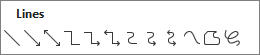
在画布上,单击并拖动鼠标以绘制线条。
提示
若要绘制完全水平或垂直的线条,请在绘制时按住 Shift 键。
在仍选中线条的情况下,在功能区上的“ 形状格式 ”选项卡上,选择“ 形状轮廓”。 在该菜单中,可以选择颜色、粗细 (线条粗细) 以及线条样式 (,如短划线或箭头) 。