
无论是从Microsoft模板开始还是更新自己的模板,Word的内置工具都有助于更新模板以满足需求。 要更新模板,请打开文件,进行所需的更改,然后保存模板。
- 在“文件”选项卡上,选择“打开”。
- 双击“此电脑”。
- 浏览到“我的文档”下的“自定义 Office 模板”文件夹。
- 选择模板,然后选择“ 打开”。
- 进行所需的更改,然后保存并关闭模板。
生成模板目录
向模板添加构建基块
构建基块是可重新使用的内容片段或其他文档部件,它们存储在库中,可供随时访问和重新使用。 您还可以保存构建基块,并将其与模板一起分发。
例如,您可以创建一个报告模板,其中提供了两种随函类型,以供模板用户基于您的模板创建自己的报告时进行选择。
向模板添加内容控件
通过添加和配置内容控件(如 RTF 控件、图片、下拉列表或日期选取器),可让您的模板更加灵活。
例如,您可能会创建一个包含下拉列表的模板。 如果您允许编辑下拉列表,则其他人可以更改列表选项以满足其需要。
若要添加控件,请使用功能区上的“ 开发人员 ”选项卡。 如果需要添加“ 开发工具 ”选项卡,方法如下。
- 在“ 文件 ”选项卡上,选择“ 选项 ”,然后选择“ 自定义功能区”。
- 在“自定义功能区”下面,选择“主选项卡”。
- 在列表中,选择“开发人员检查”框,然后选择“确定”。

添加内容控件
在“开发工具”选项卡上,选择“控件 设计模式”上的“设计模式”按钮,然后插入所需的控件。

插入用户可在其中输入文本的文本控件
在格式文本内容控件中,用户可将文本格式设置为粗体或斜体,并可键入多个段落。 如果要限制用户添加的内容,请插入纯文本内容控件。
- 在文档中,选择要插入控件的位置。
- 在“开发工具”选项卡上,选择“
 “RTF 内容控件”或“控件”组中的
 。
。
插入图片控件
- 选择要插入控件的位置。
- 在“开发工具”选项卡上,选择“控件”组中的“图片控件
 “图片控件”。
插入组合框或下拉列表
在组合框中,用户可以从提供的选项列表中进行选择,也可以键入他们自己的信息。 在下拉列表中,用户只能从选项列表中进行选择。
- 在“开发工具”选项卡上,选择“
 内容控件”上的“组合框控件”按钮,或“控件”组中的
 下拉列表内容控件”上的“下拉列表”控件按钮。
 - 选择内容控件,然后选择
 “属性”。
“属性”。

- 若要创建选项列表,请在“组合框属性”或“下拉列表属性”下选择“添加”。
- 在“ 显示名称 ”框中键入选项,例如 “是”、“ 否”或“ 可能”,然后 确定。 重复此步骤,直到下拉列表中出现所有选项。
- 填写您所需的任何其他属性。
注意
如果选择“无法编辑内容检查”框,用户将无法选择一个选项。
插入日期选取器
- 选择要插入日期选取器控件的位置。
- 在“开发工具”选项卡上,选择“控件”组中
 日期选取器内容控件”上的“日期选取器”控件按钮。
插入复选框
- 选择要插入检查框控件的位置。
- 在“开发工具”选项卡上,在“控件”组中选择“复选框”控件
 “复选框内容控件”。
插入构建基块库控件
想让用户选择特定的文本块时,您可使用构建基块控件。
例如,如果要设置合同模板,并且需要根据合同的特定要求添加不同的样本文本,则构建基块控件非常有用。 您可以为样本文字的每个版本创建格式文件内容控件,然后可以将构建基块库控件作为容器用于格式文件内容控件。
还可以在表单中使用构建基块控件。
- 选择要插入控件的位置。
- 在“开发工具”选项卡上,在“控件”组中的
 块库内容控件”选项卡上选择“构建基块库控件”按钮。
 - 选择内容控件以将其选中。
- 在“开发工具”选项卡上,选择“控件”组中的“属性”。
- 选择要在构建基块控件中提供的构建基块的 “库 ”和 “类别 ”。
设置或更改内容控件的属性
- 选择内容控件,然后在“控件”组中选择“属性”。
- 在“内容控件属性”对话框中,选择在用户使用模板时是否可以删除或编辑内容控件。
- 若要将多个内容控件甚至几个文本段落放在一起,请选择控件或文本,然后在“控件”组中选择“
 “组”。
“组”。

例如,您可能有一个包含三个段落的免责声明。 如果使用“组”命令组合这三个段落,则不能对这个三个段落的免责声明进行编辑,而只能将其作为一个组删除。
向模板添加说明文字
说明文字可以增强所创建模板的可用性。 您可以更改内容控件内的默认说明文字。
要为模板用户自定义默认的说明文字,请执行下列操作:
- 在“开发工具”选项卡上,在“控件”组中设计模式”上,选择“设计模式”按钮。
- 选择要修改占位符说明文本的内容控件。
- 编辑占位符文本并按您的需要设置其格式。
- 在“开发工具”选项卡上,选择“控件设计模式”上的“设计模式”按钮,关闭设计功能并保存说明性文本。
向模板添加保护
可以在模板中向个别内容控件添加保护,以帮助防止某人删除或编辑特定的内容控件或控件组;也可以使用密码来帮助保护所有的模板内容。
向模板中的部分内容添加保护
打开要向其添加保护的模板。
选择要限制其更改的内容控件。
提示
在选择控件时按住 Ctrl 键,选择多个控件。
在“开发工具”选项卡上的“控件”组中,选择“控件”组中的“组”,然后再次选择“分组”。
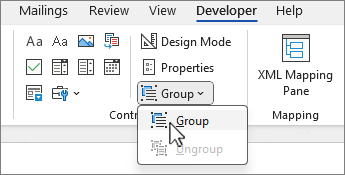
在“开发工具”选项卡上,选择“控件”组中的“属性”。
在“内容控件属性”对话框的“锁定”下面,执行下列任意操作:
- 选中“无法删除内容控件”复选框,该选项允许编辑控件的内容,但不能将控件本身从模板或基于该模板的文档中删除。
- 选中“无法编辑内容”复选框,这将允许删除控件,但不允许编辑控件中的内容。
如果要保护文本(若已包含),请使用此设置。 例如,如果经常要包含免责声明,此设置有助于确保该文本保持一致,并可在不需要该免责声明的文档中将其删除。
为模板分配密码
要为文档指定密码,以便只有知道该密码的审阅者才能取消保护,请执行下列操作:
- 打开要为其分配密码的模板。
- 在“审阅”选项卡上,选择“保护”组中的“
 “限制编辑”。
 - 选择“1”下的选项 。格式限制 或 2。编辑限制或两者兼有。 否则, “是,开始强制实施保护” 显示为灰色且不可用。
- 低于 3.开始强制实施,选择“ 是,开始强制实施保护”。
- 在“ 输入新密码 (可选) ”框中设置密码,然后确认密码。
重要
如果选择不使用密码,任何人都可更改编辑限制。
请使用由大写及小写字母、数字和符号组成的强密码。 弱密码不混合使用这些元素。 强密码: Y6dh!et5。 弱密码:House27。 密码应至少包含 8 个字符。 一般而言,密码越长越安全。
若要详细了解如何创建和使用强密码,请转到 创建和使用强密码。
警告
记住密码是非常重要的。 如果您忘记了密码,Microsoft 无法为您找回。 请将记好的密码保存在安全位置,远离密码所要保护的信息。