
如果收到或打开文档但无法进行任何更改,则可能是“打开”,只能在受保护的视图中查看。
注意
某些编辑限制由文档所有者或组织控制,不能在本地更改。
“清除 Read-Only”选项
- 转到 “文件>信息”。
- 选择 “保护文档”。
- 选择“ 始终打开只读 ”以清除它。
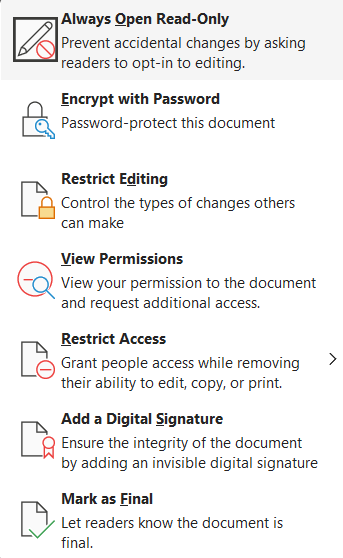
更新文档访问模式
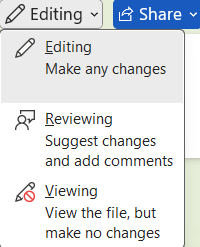
如果仍无法编辑,可以尝试右上角的下拉列表。
选择“ 查看 ”或“ 审阅 ”并切换到 “编辑”。
注意
如果无法退出受保护的视图,则可能是文档作者或系统管理员已建立阻止编辑的规则。