

Word 中的“页码格式”对话框可指定编号格式和样式(如 -1、-2-、-3- 或 i、ii、iii)、章节号格式,以及文档或节中使用的起始页码。 若要访问它,请在“页眉& 页>脚”组中的“插入”选项卡上单击“页码格式页码...”。
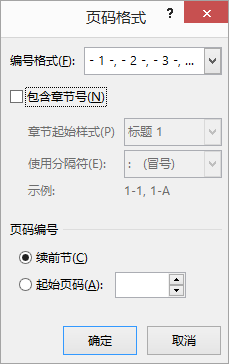
数字格式
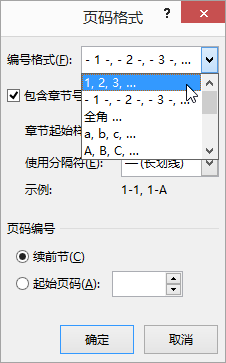
在“数字格式”框中,选择数字在文档中显示的方式。
注意
这不同于选择希望数字出现的位置。 若要指定页码放置以及其他标准页码样式,请单击“ 插入>页码”,单击“ 页面顶部 ”或“ 页面底部”,然后选择所需的选项。
包含章节号
如果文档包含多个章节,并且希望章节号与页码一起显示在标题中,请选中“包含章节号”复选框。 然后,可以选择章节号应使用的标题样式以及要在章节号后使用的分隔符类型。
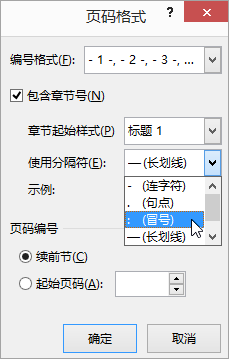
如果尚未对文档中的章节标题进行编号,请按以下步骤操作:
对章节标题进行编号
注意
必须为章节标题使用唯一的标题样式。 例如,如果对章节标题使用“标题 1”样式,请勿对该文档中其它文本使用“标题 1”样式。
选择文档中的第一个章节标题。
在“开始”选项卡上的“段落”组中,单击“多级列表”旁边的箭头。
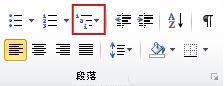
单击章节编号列表定义(它包含文字“标题 1”或“章节 1”)。
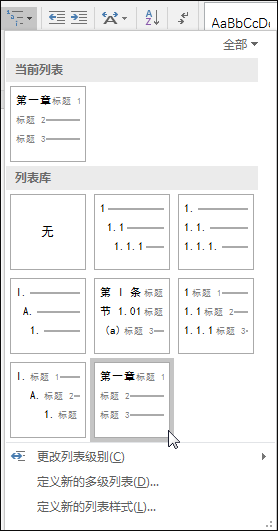
章节编号列表定义将自动应用于文档中使用该样式(此示例中即“标题 1”)的所有标题。
有关标题样式的基本信息,请参阅添加标题。
有关将章节标题与页码一起使用的详细信息,请参阅在 Word 中向标题添加章节编号。
页码编号
通过这些选项设置文档或节中使用的起始页码。
- 如果正在处理某些节,并且希望接续上一节进行页码编号,请选择“续前节”。
- 选择“起始页码”,指定正在处理的文档或节(从除 1 以外的页码开始)。
若要了解有关使用页码和节的详细信息,请参阅自定义不同Word文档部分中的页码及其格式。