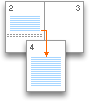
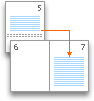
使用节,你可以为文档的不同部分设置特定的页面布局和格式选项(如行号、栏或页眉和页脚)。 例如,使用节,可以将报告的简介设置为单个栏,然后将报告正文设置为两栏。 Word 会将文档视作单个节,直至插入分节符。
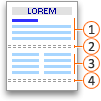
 格式化为单个列的节
 分节符,用于控制由 1 标识的上一节的布局和格式
 分区格式为两列
 控制由 3 标识的上一节的布局和格式的分节符
每个分节符控制分隔符前节的布局和格式设置。 例如,如果删除分节符,则分节符前的文本将获取该分节符后面的节的所有格式。 在上图中,如果删除第一个分节符 (2) ,则第一节的格式设置为两列。 文档中最后一个段落标记 ( ) 控制文档中最后一节的分区布局和格式。 如果文档不包含节,则最后一个段落标记会控制整个文档的布局和格式。
重要
下列过程假定你在页面视图中。 如果不在页面视图中,请在“视图”菜单上,单击“页面视图”。
插入分节符
单击新节的开始位置。
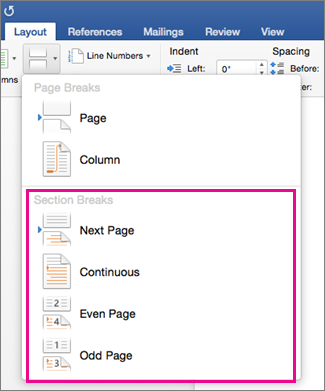
单击“ 布局>分隔符”,然后单击所需的分节符类型。
注意
如果要添加分页符,请单击“分页符”。 详细了解如何向文档 添加分页符 。
分节符类型
| 分节符 | 说明 |
|---|---|
下一页
|
在下一页开始新节。 |
连续
|
在同一页上开始新节。 这种分节符对包含栏的文档特别有用。 可以将其用于更改栏数,但不开始新页。 |
偶数页
|
在下一个偶数页上开始新节。 例如,如果在第 3 页的末尾插入偶数页分节符,下一节将从第 4 页开始。 |
奇数页
|
在下一个奇数页上开始新节。 例如,如果在第 3 页的末尾插入奇数页分节符,下一节将从第 5 页开始。 |
删除分节符
如果你已经向文档添加了分节符,查看其开始和结束之处的最简单的方法就是显示格式标记。
- 单击“ 开始 ”选项卡,然后单击“ 显示所有非打印字符”。

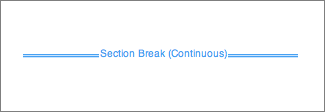
- 单击分节符以将其选中,然后按 DELETE。 分节符如下所示:
注意
删除分节符时,Word 会将分节符之前和之后的文本合并为一节。 合并的新节会使用第二个节(分节符之后的节)的格式。
更改分节符类型
- 单击要更改分节符的节。
- 在“格式”菜单上,单击“文档”,然后单击“布局”选项卡。
- 在 “分区开始 ”列表中,单击所需的分节符类型。