

如果想要将打印的文档或图片插入到 Word 文档中,可通过下面几种方式执行此操作。
注意
- 此内容适用于 Windows 上的 Word 桌面版本。
- 如果你正在寻找有关如何将扫描仪或复印机连接到 Microsoft Windows 的说明,请访问设备制造商的支持网站。
将图像扫描到 Word 中
要将图像扫描到 Word 文档中,您可以使用扫描仪、多功能打印机、具有扫描功能的复印机或数码相机。
使用数码相机或智能手机扫描图像或拍照。
将图像另存为标准图像格式,如 .JPG、.PNG 或 .GIF。 将其放在计算机上可访问的文件夹中。
在 Word 中,将光标放在要插入扫描图像的位置,然后在功能区的“插入”选项卡上单击“图片”。
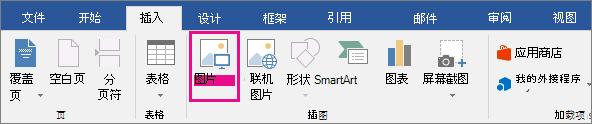
从“插入来自以下位置的图片”选项中选择“此设备”。
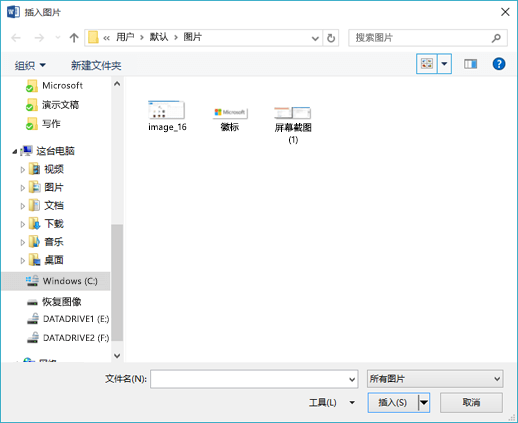
从对话框中选择扫描的图片,然后单击“ 插入”。
将文本扫描到 Word 中
将文档扫描到 Microsoft Word 的最佳方法是在您的智能手机或平板电脑上使用我们的免费 Microsoft Lens 应用程序。 它使用您设备的摄像头捕获文档,并可以直接保存为 Word 格式作为可编辑文档。 它可以在 iPhone、Windows Phone 和 Android 上免费使用。
如果您不想使用 Microsoft Lens,下一个最佳选择是使用扫描仪的本机软件将文档扫描为 PDF,然后在 Word 中打开该 PDF 文件。
在 Word 中,单击“文件>打开”。
导航到 PDF 文件并将其打开。
Word 将打开一个对话框,确认将尝试导入 PDF 文件的文本。 单击“确定”确认,Word 将导入文本。 Word 将尽最大努力保留 PDF 中显示的文本格式。

有关详细信息,请参阅在 Word 中编辑 PDF 内容。
注意
文本识别的准确性取决于扫描对象的质量以及扫描文本的清晰度。 手写文本很少被识别,因此扫描键入或打印的文本将提供最佳结果。 在 Word 中打开文本后,请务必校对文本,以确保准确识别文本。
或者,您的扫描仪可能附带了一个应用程序,允许您进行光学字符识别 (OCR) 。 有关详细信息,请查看设备的文档,或与设备的制造商联系。
是否有我们在此处未做解答且与 Word 相关的问题?
帮助我们改进 Word
是否有关于如何改进 Word 的建议? 请提供反馈告知我们。 有关详细信息,请参阅 如何提供有关 Microsoft Office 的反馈?。