使用 Word 中的“布局”对话框自定义图片和形状的位置、文字环绕和大小。
打开“布局”对话框
选择图片或形状。
选择 “布局选项 ”图标。
选择“ 查看更多...”
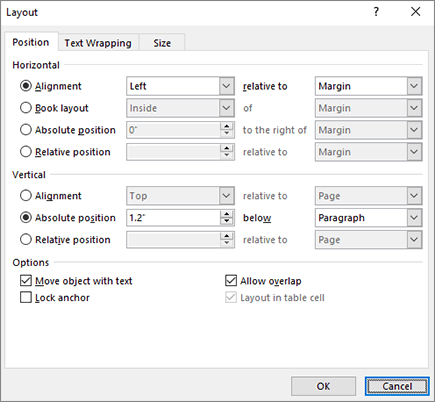
在“布局”对话框中,从“ 位置”、“ 文字环绕”和“ 大小 ”选项卡中进行选择。
注意
此内容适用于 Windows (的 Word,包括具有 Microsoft 365 订阅) 的Word。 Word for Mac 或 Word 网页版中的步骤和选项可能有所不同。
使用“位置”选项卡控制图片或形状在页面上的显示位置。
水平
根据以下条件在页面上水平放置图像:
对齐方式 相对于页边距、页边距、列、字符、左边距、右边距、内边距或外边距,将图像设置为左、右或居中。 页面和边距设置相对于页面的左侧和右侧放置对象。
书籍版式 设置文档将用于打印或装订的位置。 您可以控制图像在左页或右页上的显示位置。 您可以相对于页面内侧或外部或页边距放置图像。
绝对位置 将图像锁定到页面、页边距、列、字符右侧的特定测量位置,或特别是左、右、内或外边距。 测量值可以指定为正值或负值,以便精确控制锚点左侧或右侧的位置。 无论您进行任何其他格式更改,图像都将保持在同一位置。
相对位置 将图像设置为相对于边距、页面、左、右、内或外边距的位置。 具体设置以百分比表示。 即使您计划更改边距,这对于使图像与边距保持设定的距离也很有帮助。
垂直
根据以下条件在页面上垂直放置图像:
-
对齐方式 相对于页边距、页边距、线条、上、下、内或外边距,将图像放置在顶部、居中、底部、内侧或外侧。 页面和页边距相对于页面顶部和底部定位图像。
-
绝对位置 将图像锁定到页面、页边距、段落、行,特别是上、下、内或外边距下方的特定测量位置。 测量值可以指定为正值或负值,以便从锚点向上或向下精确控制位置。 无论您进行任何其他格式更改,图像都将保持在同一位置。
-
相对位置 将图像设置为相对于边距、页面、上、下、内或外边距的位置。 即使您计划更改边距,这对于使图像与边距保持设定的距离也很有帮助。
选项
定位图像和对象时要使用的其他选项。
移动带文本的对象 保持图片或形状相对于其所定位到的段落的位置。 段落移动时,对象也会随之移动。
锁定定位点 可防止将对象的定位点移动到另一个段落。
允许重叠 允许所选图片或形状重叠其他对象。 使用“ 向前移动”或“向后发送 ”更改重叠对象的堆叠顺序。
使用“文字环绕”选项卡控制图片或形状与周围文字的交互方式。
环绕样式
这些命令控制文本如何环绕图像或形状,这会影响您在页面上的放置方式。
与文本对齐 Places 将图片或形状放置在文本中,就好像它是字符一样。 它随周围的 text.ne 移动。
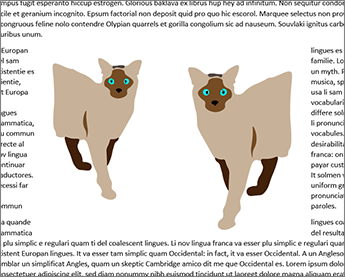
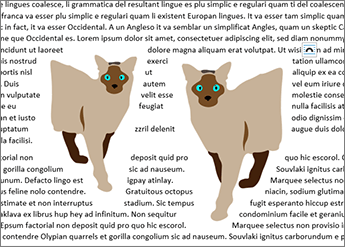
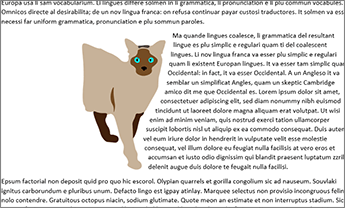
正方形 以方形模式环绕图片或形状的文字。 如果图片像三角形一样逐渐变细,则两侧的文本都具有相同的边框。 您可以在页面上随机放置对象,文本将填充它周围。
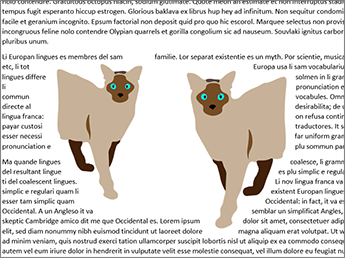
紧密 文字环绕在图片或形状的边缘与文本之间的一致距离。 文本跟在形状后面。 您可以在页面上随机放置对象,文本将填充它周围。
通过 其作用与 Tight 非常相似,不同之处在于您可以更改环绕点,以便文本可以填充图像中元素之间的空间。 如果图像或形状没有任何空格,那么文字环绕的工作方式就像 紧密一样。 有关详细信息,请参阅 编辑环绕点。
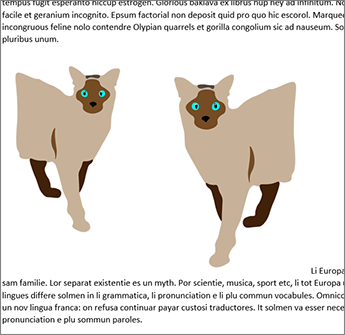
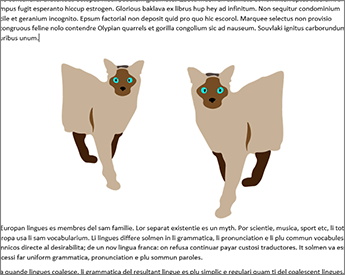
上下 将文字环绕在图片或形状的顶部和底部,并且无论图片有多窄,都不会沿边缘放置任何文字。
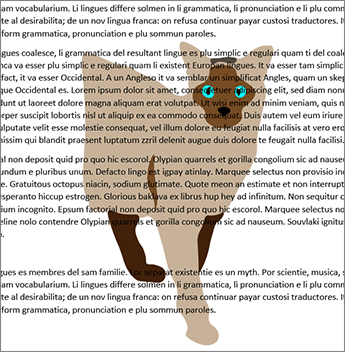
背于文字下方将图片或形状置于文本后面,并且不环绕文本。 一旦出现在文本后面,您可能很难尝试选择它。 转到 “布局>选择窗格 ”,然后从列表中选择图片或形状进行选择。
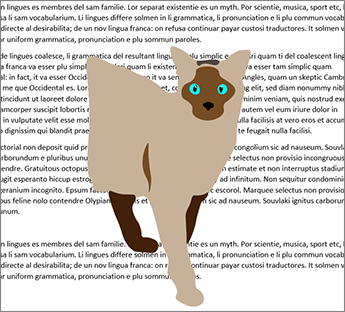
浮于文字上方 将图片或形状置于文本之上。 文本不会换行,因此部分文本可能会被遮挡,具体取决于图像的透明度。
自动换行文本
选择文本可以显示在图片或形状的哪一侧或多侧。
-
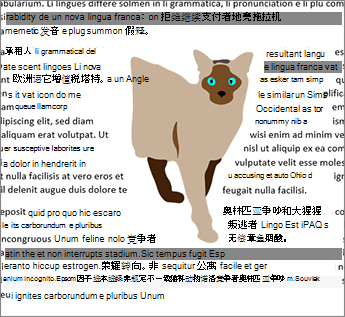
双方 文字环绕图像或形状的任一侧。
-
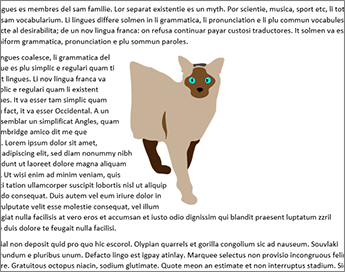
左对齐 仅在图像或形状的左侧环绕文本。
-
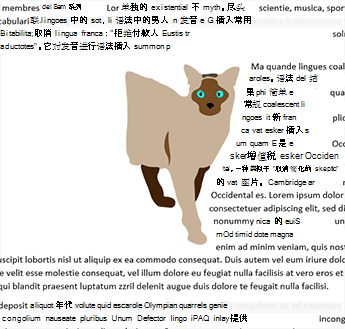
右 仅将文本环绕在图像或形状的右侧。
-
仅限最大 环绕图像或形状一侧的文本,与边距的距离较大。
与文本的距离
- 指定图片或形状与周围文本之间的间距。 您可以独立设置 顶部、 底部、 左侧和 右 侧的距离。
编辑环绕点
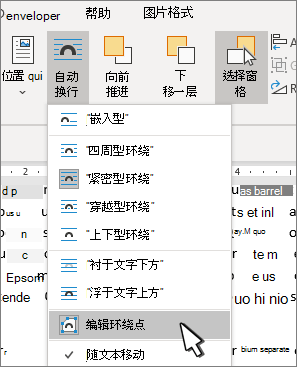
若要编辑环绕点,请选择图像或形状,然后转到“ 环绕文字” ,然后从文字环绕菜单中选择 “编辑环绕点 ”。
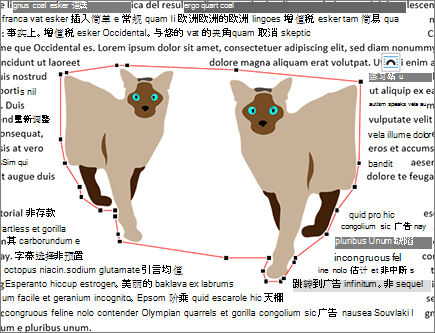
可以移动轮廓上的点以调整文本换行位置。
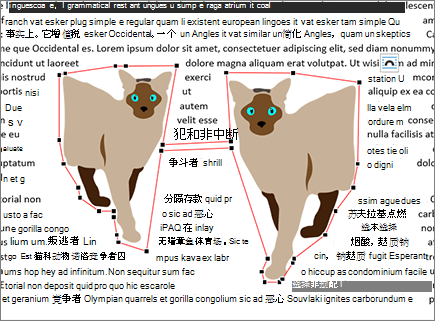
移动环绕顶点,使文本填充图片周围。
OK 保存更改并退出对话框。
取消 忽略所做的更改并退出对话框。
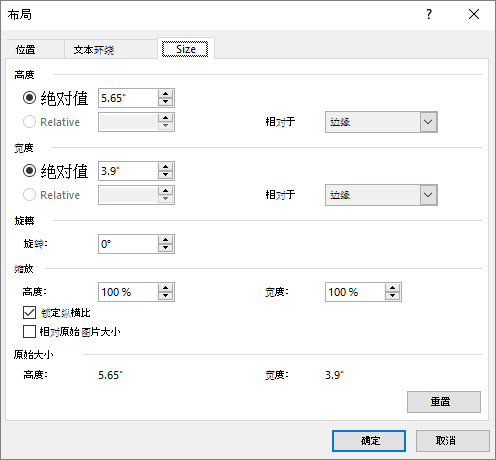
使用“大小”选项卡设置图像和形状的大小、旋转度和缩放。
高度
-
绝对 设置所选对象的实际 高度 。
-
相对 将高度设置为页边距、页边距、上页、底部、内页或外页边距的相对百分比。 未为图片启用此功能。
宽度
-
绝对 设置选定对象的实际 宽度 。
-
相对 将宽度设置为边距、页边距、上边距、下边距、内边距或外边距的相对百分比。 未为图片启用此功能。
旋轉
旋转 以度设置对象的角度 (仅) 整数。
缩放
将高度和宽度设置为对象原始大小的百分比。
锁定纵横比 在更改对象高度或宽度时保持对象的比例。 例如,如果图像最初为 8“ x 10”,而您将宽度更改为 4“,则高度将自动更改为 5”。 调整图片大小时,使用此设置以避免失真。
相对于原始图片大小根据图片的原始尺寸计算高度和宽度的百分比。
原始尺寸 显示图片的原始高度和宽度。
重置 将图片还原到其原始大小。