

无论是在桌面 Word 还是 Word 网页版中,文档中的超链接的工作方式都相同。可以创建链接以转到 Web 地址或文档内的位置,甚至可以创建链接以发送电子邮件。 在这里,我们将介绍如何为每个目的创建链接。
链接 到外部网站
若要创建指向外部网站的链接,请转到 “插入 >链接”。
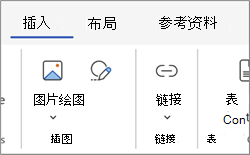
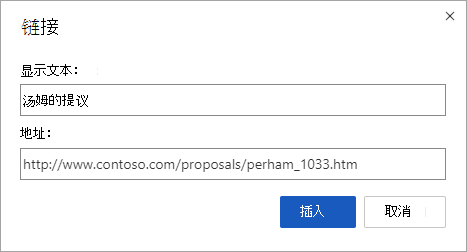
在 “显示”文本 框中,键入读者将看到的文本并单击。 若要链接到网址,请在“ 输入链接” 框中键入或粘贴地址。
提示
如果不需要比 Web 地址更易于阅读的显示文本,只需键入 Web 地址。 按空格键或 Enter 键时,Word 网页版会自动将地址转换为超链接。
链接到 电子邮件地址
要链接到电子邮件地址,请在“输入链接”框中键入 mailto:,后跟收件人的电子邮件地址。
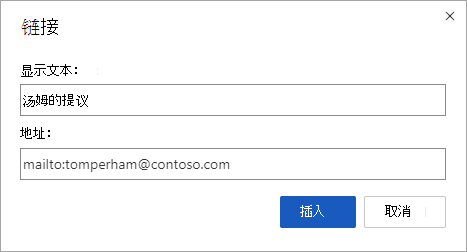
当读者点击链接时,他们的电子邮件程序将使用链接中的地址启动邮件。
提示
若要编辑文档中已有的链接,请单击链接中的任意位置,然后选择“插入链接”>。 如果使用鼠标,请右键单击链接,然后单击“ 编辑链接”。 在触摸设备上,可以点击并按住链接以访问上下文命令。
链接到文档中的标题
下面介绍如何在文档中创建指向标题的链接。
选择要转换为超链接的文本。
在 “插入 ”选项卡上的 “链接 ”组中,选择“ 链接>”和“插入链接”。 这将打开 “链接 ”对话框。
在对话框右侧,选择 标题和书签。 Word 将显示文档中现有标题的列表。
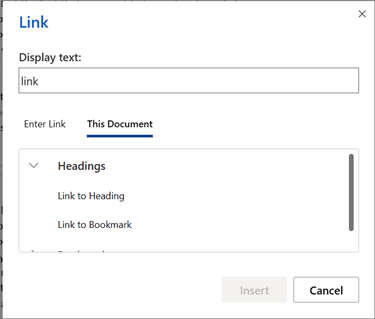
选择要链接到的标题,然后选择“ 插入”。
(可选)选择新创建的链接进行测试。 这会将你转到文档中相应的标题位置。
链接到文档中的书签
下面介绍如何在文档中创建指向书签的链接。
选择要转换为超链接的文本。
在 “插入 ”选项卡上的 “链接 ”组中,选择“ 链接>”和“插入链接”。 这将打开 “链接 ”对话框。
在对话框右侧,选择 标题和书签。 Word 将显示文档中现有书签的列表。
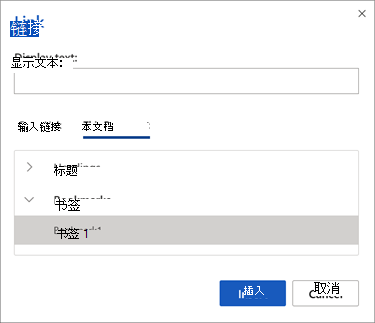
选择要链接到的书签,然后选择“ 插入”。
或者,单击新创建的链接进行测试。 这应该会将你带到文档中相应的书签位置。
免费开始使用 Word 网页版。