观看“ 提升邮件合并水平 - 免费培训视频”。
注意
此内容适用于适用于 Windows 和 Mac 的桌面版 Word (包括具有 Microsoft 365 订阅) 的Word。 某些功能可能在 Word 网页版或移动应用中不可用。
对列表进行排序以查找组
- 选择 邮件>筛选收件人。
- 选择“ 记录>排序依据”,然后选择要作为排序依据的字段名称。
若要按多个字段排序,请选择 “然后依据”,然后选择要充当排序依据的其他字段。
- 按所需的方式对所有字段进行排序后,请单击“确定”。
可以使用邮件合并创建和发送批量邮件,并创建信封和标签。 邮寄列表是邮件合并的数据源。 Word 从邮寄列表中拉取信息,并将其插入到邮件合并文档中。
排序收件人列表
可通过多种方法对收件人列表进行排序。 下面的步骤仅提供可以做什么来对记录进行排序的示例。
在 邮件 选项卡上,选择 编辑收件人列表。
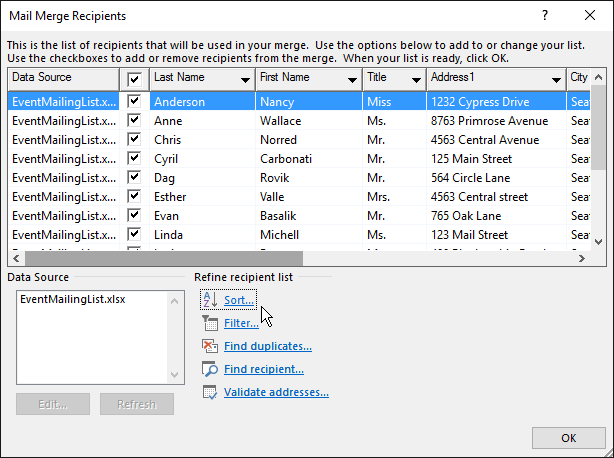
在 “邮件合并收件人” 对话框中,选择“ 排序”。
选择“ 对记录排序 ”框向下箭头,在 Excel 邮寄列表中选择要充当排序依据的列名称,然后选择“ 升序 ”或“ 降序 ”作为排序顺序。
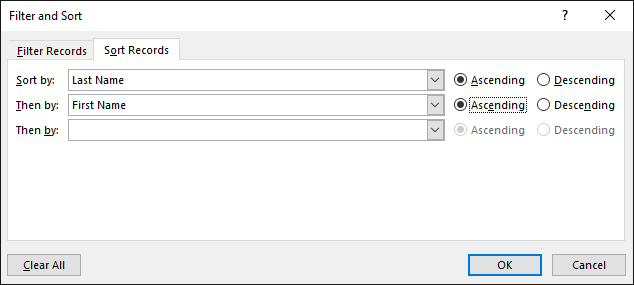
(可选) 选择“ 然后依据 ”框向下箭头,选择要作为排序依据的第二列的名称,然后选择“ 升序 ”或“ 降序 ”作为排序顺序。
(可选) 如果需要添加另一个列名称作为排序依据,请重复步骤 2。
选择“确定”并查看排序结果。
另请参阅
观看“ 提升邮件合并水平 - 免费培训视频”。
在某些情况下,可能不想使用邮件合并收件人列表中的所有信息。 可以选择列表中的某些人,也可以对数据进行排序和筛选,以便在邮件合并中只包含所需的内容。
对列表进行排序以查找组
你可以对收件人列表进行排序,以便以某种方式对信息进行分组。
- 选择 邮件>筛选收件人。
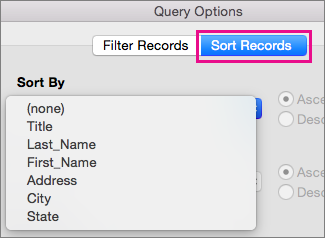
- 选择“ 记录>排序依据”,然后选择要作为排序依据的字段名称。
若要按多个字段排序,请选择 “然后依据”,然后选择要充当排序依据的其他字段。
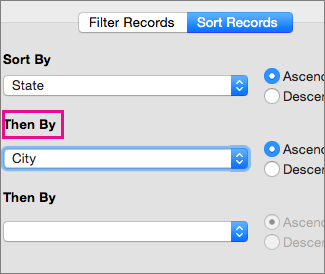
- 当所有字段都按需要排序后,选择“ 确定”。
