
在保存最新更改之前,如果 Office 应用意外关闭,则下次打开 Office 应用时 ,文档恢复 会自动打开,以帮助你取回文件。
提示
如果你是 Microsoft 365 订阅者,最安全的工作方式是将文件存储在 OneDrive 或 SharePoint 上并使用 自动保存。
如何决定使用的方法?
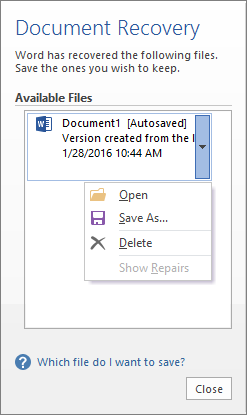
如果在“文档恢复”窗格的“可用Files”列表中看到多个文件,并且不确定要保存哪些文件,则自动保存文档的日期和创建时间将显示在文档名称下,并可能提供有关要恢复的文件的线索。
如果看到同一文件的多个版本,则可能需要打开最近一次使用的文件,因为它具有最新的更改。 还可以选择每个文件以打开和查看文档。
打开列表中的任何文件后,可以继续处理该文件,并在恢复要保存的所有文档后关闭“ 文档恢复 ”窗格。
删除不需要的恢复文件
- 在恢复窗格中选择文件名旁边的箭头。
- 单击“删除”。
- 选择“ 是”确认删除。
关闭恢复的文件
若在未查看所有已恢复文件的情况下单击“关闭”,将看到稍后再次查看文件的选项。 下次打开应用程序时,可选择保存或删除这些自动恢复的文件。

是的,我想稍后查看这些文件 (最安全的选项) - 如果不确定是否需要恢复的文件版本中的数据,请选择此选项。
否,请删除文件。 我已保存所需的文件”- 如果确定不需要这些文件的恢复版本中的数据,请选择此选项。