

如果Word文档的文件大小太大,请尝试以下提示,使其更易于管理。
注意
本文中的内容和步骤适用于 windows Microsoft 365 专属 Word 和其他桌面版本的 Word。
压缩图片
选择文档中的图片。 请注意,“ 图片格式 ”选项卡变为可用。
在“ 图片格式 ”选项卡上的“ 调整 ”组中,选择“ 压缩图片”。
在 “压缩选项”下,执行以下操作之一:
请确保未选择 “仅应用于此图片 ”,以便此处所做的更改将应用于文档中的所有图片。
选择 “删除图片裁剪区域”。 此选项将删除裁剪的图片数据,但请注意,如果删除裁剪后的图片数据,将无法还原它。

在“ 分辨率”下,选择“ 使用默认分辨率”。 此选项使用在“文件>选项高级”>中设置的默认分辨率。
以较低的分辨率保存图片
转到“文件”>“选项”>“高级”。
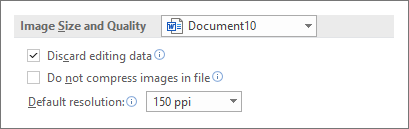
在 “图像大小和质量”下,执行以下任一操作:
选择 “放弃编辑数据”。 此选项将删除用于在编辑后将图像还原到其原始状态的存储数据。 请注意,如果放弃编辑数据,则编辑后将无法还原图像。
确保未选择 “不压缩文件中的图像 ”。
在 “默认分辨率 ”列表中,选择分辨率为 150ppi 或更低。 在大多数情况下,不需要分辨率高于该分辨率。
不嵌入字体
嵌入字体允许用户使用你用于编写文档的字体读取或打印文档,即使他们的系统上没有这些字体。 但是,嵌入字体会增加文档文件大小。
转到 “文件>选项>保存”。
在 “保存此文档时保持保真度”下,执行以下操作之一:
确保未选择 “在文件中嵌入字体 ”。
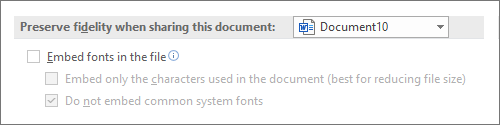
如果确实嵌入字体,请选择“ 仅嵌入文档中使用的字符 (最适合减小文件大小) ”和“ 不嵌入常见系统字体”。