

解决了将文件格式从 .doc 转换为 .docx 或.docm 的问题
如果遇到以下任何症状,请按照以下步骤将文件从 .doc 转换为 .docx 如果工作簿 (.doc) 包含宏,则可以将它们转换为 .docm。
- 打开具有 .doc 扩展名的工作簿时速度缓慢。
- 具有 .doc 扩展名的较大文件大小。
- 如果使用 .doc 宏并收到 OLE 错误,如以下屏幕截图所示。

注意
请确保在以下步骤之前拥有原始文件的副本或备份。 转换后,验证转换后文件中是否有任何更改的内容或布局。
将 .doc 文件转换为 .docx 的步骤
若要确认文件是否采用 .DOC 格式,你会注意到资源管理器中的文件类型为“Microsoft Word 97 – 2003 文档”,如下所示:

打开文档 >导航到“文件>另存为>浏览 ”,这将打开以下窗口。 确保位于正确的路径中以保存工作簿 > 选择“另存为类型”下选择“Word文档 (*.docx) ”。>
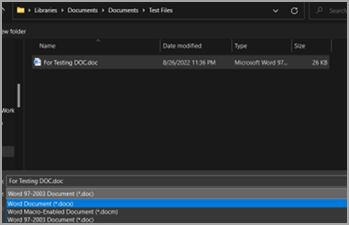
关闭并重新打开保存的文档 (.docx) 更改生效。 转换后的文档与键入“Microsoft Word文档”在同一文件夹中找到,如下所示:

注意
请注意,文件大小几乎是 .doc 文件大小的 2 倍。
验证 .doc 文档是否包含宏的步骤
首先,我们需要验证尝试转换 .doc 文件是否包含宏。 若要验证,请执行以下步骤:
- 打开 .doc 文档>“开发人员”选项卡> ,选择“宏”按钮,如下所示:

- 它将打开对话框,如下所示。 如果存在任何宏,则名称将在此窗口中列出。 此处,“保存”是文档中存在的宏。
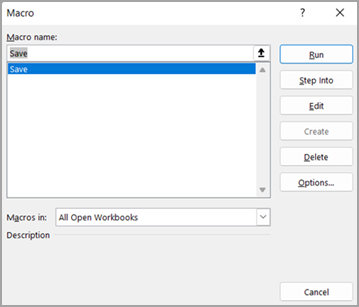
- 打开 .doc 文档>“开发人员”选项卡> ,选择“宏”按钮,如下所示:
将启用 .doc (宏的文档) 转换为 .docm 的步骤
- 打开包含宏的标识 .doc 文件。
-
导航到“文件”>>另存为浏览 - 这将打开以下窗口。 确保位于正确的路径中以保存工作簿 > 选择“Word已启用 Marco 的文档 (*.docm) ”,如下所示,然后选择“保存”。

- 扩展名为 .docm 的文件名相同的新文档将可用,如下所示:

- 关闭文档,使更改生效。 重新打开并验证宏是否按预期运行。