

注意
此内容适用于桌面版本的 Word。 某些表功能在 web 或移动应用的 Word 中可能不可用。
选择对象、形状、图片或文本框,以便更改或移动。 调整大小控点指示已选择形状或对象。
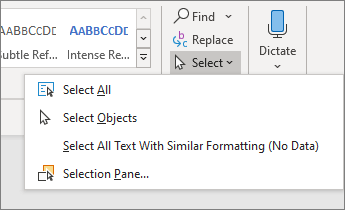
单击或点击对象以将其选中。 如果未选择它,请转到 “开始>选择” 并执行以下操作之一:
- 若要选择文档中的所有文本,请选择“ 全选”。
- 若要选择隐藏、堆积或文本后面的对象,请选择 “选择对象”。 若要选择对象,请在指针变为选择箭头 时单击或点击,在对象上移动时
 。 若要选择多个对象,请在单击或点击所需对象时按住 Ctrl。
 - 若要选择格式相似的文本,请选择 “选择格式相似的所有文本”。
- 若要打开可在其中选择、多选、显示、隐藏或更改对象顺序的任务窗格,请选择“ 选择窗格”,然后选择所需的选项。
有关选择形状和对象的提示
| 若要 | 执行下列操作 |
|---|---|
| 选择多个对象。 | 在选择对象时按住 Shift 或 Ctrl。 |
| 选择位于其他对象下方的对象并向前循环堆叠的对象。 | 选择顶部对象,然后按 Tab。 |
| 选择位于其他对象下方的对象并向后循环堆叠的对象。 | 选择顶部对象,然后按 Shift+Tab。 |
| 选择属于组的对象。 | 选择组,然后执行下列操作之一:
|
| 一次取消选择一个对象。 | 单击或点击每个对象时按住 Shift 或 Ctrl。 |

