文本框和大多数形状都可以包含文本。 文本可以水平或垂直放置,并且可以显示在一行或 换行 到多行。
可以更改文本的方向,还可以更改文本框和形状的边距以获得最佳间距,或者调整形状的大小以获得更好的文本拟合度。
指定形状或文本框中的文字方向
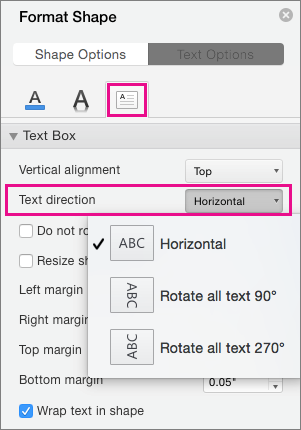
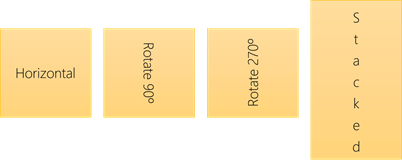 在形状或文本框中,可以更改文本的阅读方向。 也就是说,可以将文本透视 90 或 270 度,使其侧向显示。
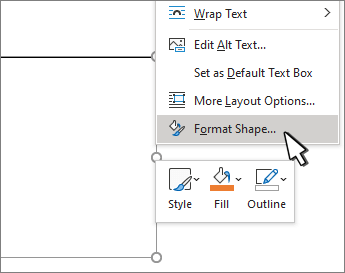
- 右键单击形状或文本框的边缘。
- 在快捷菜单上,选择“ 设置形状格式”。
- 在“ 设置形状格式 ”窗格中,单击“ 大小/布局 & 属性
 。
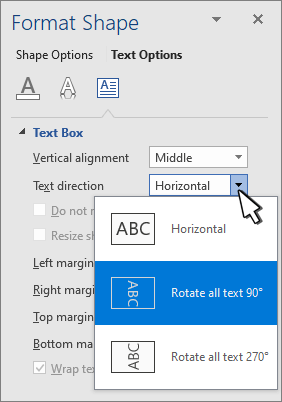
。 - 在 “文本框”下,在“ 文本方向 ”列表中选择所需的选项。
旋转形状或文本框中 (镜像) 文本

右键单击框或形状,然后选择“ 设置形状格式”。
在“ 设置形状格式 ”窗格中,选择“ 效果”。
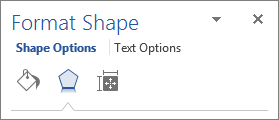
选择“ 三维旋转 ”,然后在“ X 旋转 ”或 “Y 旋转 ”框中输入
180。(可选) 如果文本框填充了颜色,则可以在“ 设置形状格式 ”窗格中删除该颜色。 选择“ 填充 & 行
 ,选择“ 填充”,然后选择“ 无填充”。
(可选) 若要删除文本框大纲,请右键单击文本框,在出现的迷你工具栏中选择“ 大纲 ”,然后选择“ 无大纲”。
在段落、形状或文本框中水平放置文本
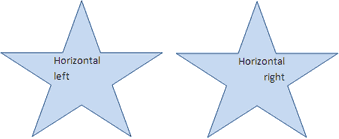
- 选择要修改的段落、文本行、形状或文本框。
- 转到 “开始 ”,然后选择所需的水平对齐选项。

在形状或文本框中垂直放置文本

- 右键单击形状或文本框的边框。
- 在快捷菜单上,选择“ 设置形状格式”。
- 在“ 设置形状格式 ”窗格中,选择“ 大小/布局 & 属性 。

- 在 “垂直对齐方式 ”列表中选择所需的选项。
在形状或文本框中环绕文本
当文本 换行时,当它到达形状或文本框的右边框时,它会自动继续在新行上。
- 右键单击包含要换行的文本的形状或文本框的边框。
- 在快捷菜单上,选择“ 设置形状格式”。
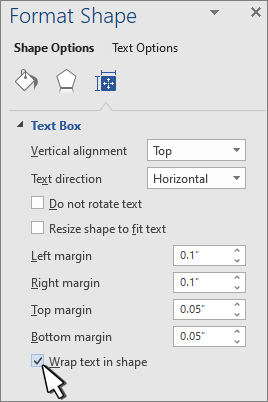
- 在“ 设置形状格式 ”窗格中,选择“ 大小/布局 & 属性 ,然后选择“ 在形状中换行文本”。
更改文本与形状或文本框边缘之间的边距
边距是文本与封闭形状或文本框外边框之间的距离。
右键单击形状或文本框的边框。
在快捷菜单上,选择“ 设置形状格式”。
在“ 设置形状格式 ”窗格中,选择“ 大小/布局 & 属性
。

为以下任一边距指定英寸或毫米 (毫米) 度量:
- 左边距 形状的左边框与最左侧文本之间的距离
- 右边距 形状的右边框与最右边的文本之间的距离
- 上边距 形状的上边框与最上层文本之间的距离
- 下边距 形状的下边框与最小文本之间的距离
调整形状大小以适应文本
可以垂直自动增加形状或文本框的大小,以便文本适合其内部。
- 右键单击形状或文本框的边框。
- 在快捷菜单上,选择“ 设置形状格式”。
- 在“ 设置形状格式 ”窗格中,选择“ 布局 & 属性 ,选择 “文本框”,然后选择 “调整形状大小以适应文本”。