

提示: 视频不以你的语言提供? 请尝试选择“隐藏式字幕”  。
。
注意
此内容适用于 Windows (的 Word,包括具有 Microsoft 365 订阅) 的Word。 步骤在 Word for Mac 和 Word 网页版中可能有所不同。
试一试!
下面介绍如何在 Word 中添加、替换文本和设置文本格式:
添加文本
- 将光标置于要添加文本的位置。
- 开始键入。
替换文本
选择要替换的文本。
- 若要选择单个字词,请双击它。
- 若要选择一行,请单击该行左侧。
开始键入。
设置文本格式
选择要设置格式的文本。
从弹出工具栏或主 页 选项卡中,选择更改字体、字体大小、字体颜色或使文本加粗、斜体或下划线的选项。
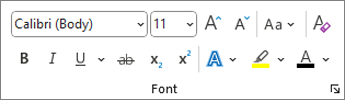
复制格式
选择具有要复制格式的文本。
选择
 “格式刷”,然后选择要将格式复制到的文本。
提示
双击
格式刷 如果要在多个位置复制格式。