

Microsoft编辑器在 Microsoft 365 专属 Word 中运行,以分析文档,并提供拼写、语法和风格问题的建议,例如使句子更简洁、选择更简单的单词或更正式的写作。
若要使用编辑器,请在“开始”上,选择“编辑器”。

查看建议
若要专注于你最关心的问题,请选择更正或优化类型,如语法或Clarity。 然后,使用窗格顶部附近的箭头逐步解决每种类型的问题。
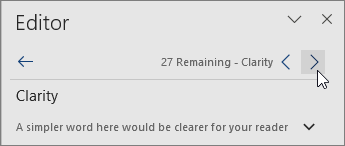
选择一条建议以将其整合到文档中。 如果不喜欢该建议,请选择“ 忽略一次”。 或者,如果永远不需要此类建议,请选择“停止检查”。
注意
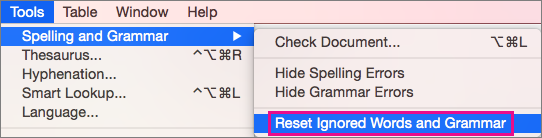
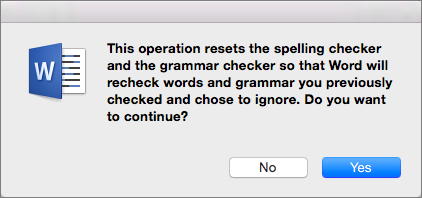
如果改变主意想关注所忽略的问题,请关闭并重新打开文档,然后返回编辑器。 编辑器将再次查找该问题。
定制编辑器检查的内容
默认情况下,编辑器会检查几类问题,建议可能适合也可能不适合你的写作风格。 要微调编辑器以获得所需的建议,请执行以下操作:
在 “编辑器 ”窗格的“ 更正 ”部分中,选择“ 语法”。
在“ 语法 ”对话框中,选择“ 更多选项 ” (省略号 (...) ) 然后选择 “自定义建议”。
滚动浏览选项列表。 选择希望编辑器检查的问题,并清除希望编辑器忽略的问题。
注意
选择“ 重置为默认值 ”将返回默认设置。
选择“确定”。
提示
编辑器旨在帮助挖掘你最优秀的写作潜能。 我们会不断更新其建议,并尝试了解哪些建议最受欢迎。 如果有反馈,请选择“向Word窗口右下角的Microsoft提供反馈”来提供反馈。
即使窗格关闭,编辑器也会运行
你可能会注意到,编辑器在文档中有一些红色、蓝色和紫色下划线,即使编辑器窗格关闭时也是如此。 这是因为编辑器始终在后台运行,检查拼写、语法和某些风格问题。
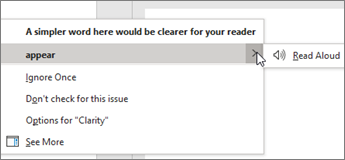
右键单击带下划线的文本以查看建议。 使用上下文菜单可执行以下操作:
- 单击建议旁边的箭头,然后选择“大声朗读”以收听建议。
- 选择“忽略一次”,跳过该问题的此实例。
- 选择“不检查此问题”,让编辑器停止检查此问题。
- 选择“选项”链接,微调此类问题的设置。
- 选择“查看更多”,获取有关问题的更多信息。
检查多种语言
你的文档可能是采用多种语言编写的,或者你可能希望切换到另一种语言以供编辑器检查。 如果设置为使用多种创作语言 (文件>选项>语言) ,Word将检测你编写的语言,编辑器将针对该语言的问题检查。
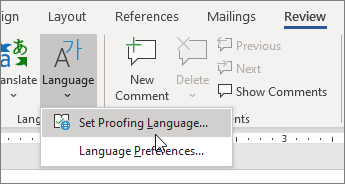
但是,你写作时所使用的语言可能是 Word 不自动检测的语言。 在这种情况下,可以通过选择文本并转到“查看>语言>集校对语言”,然后选择语言,让编辑器以该语言检查文本。
当编辑器检查多种语言时,“编辑器”窗格会列出文档中每种语言的更正和优化。

有关编辑器对于各种语言检查的问题的信息,请参阅编辑器对各种语言的拼写、语法和优化可用性。
编辑器网页版
当使用 Word 网页版处理文档时,编辑器将提供一组丰富的功能,这些功能即将面向 Word for Windows 推出。 即使不使用 Word,编辑器浏览器扩展也可帮助你在 领英、Twitter、Facebook 和 Gmail 等网站上进行写作。

另请参阅
有关 Microsoft 编辑器的详细信息,请参阅 Microsoft 编辑器检查文档、邮件和 Web 中的语法和更多内容。
有关拼写和语法的更多主题,请参阅 Word 中的拼写和语法。
若要亲自尝试Microsoft编辑器,请使用Word模板。