用户键入时,Word 会统计文档中的字数。 Word 还会统计页数、段落数、行数和字符数。
如果需要知道文档中的字数、页数、字符数、段落数或行数,请查看状态栏。

要统计部分内容的字数,请选择要统计字数的文字。 状态栏将显示选定内容的字数以及整个文档的字数。
提示
通过单击状态栏中的字数来查找字符数、段落数和行数。

统计字符数、行数和段落数
可以通过单击状态栏中的字数来打开“Word计数”框,查看Word for Mac中的字符数、行数、段落数和其他信息。 除非已选择部分文本,否则 Word 会统计文档中所有文本的字数以及字符数,并将其作为“统计信息”显示在“字数统计”框中。
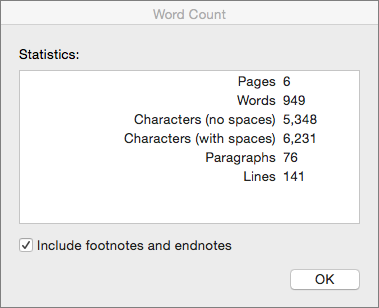
统计部分文档的字数
若要只统计部分文档的字数,请选择要统计字数的文本。 然后在“工具”菜单上,单击“字数统计”。
就像Word桌面程序一样,Word在键入时对单词进行计数。
如果窗口底部没有看到字数统计,请确保处于“编辑”视图中, (Web) 单击“在Word编辑文档>编辑”。
单击字数统计可以开启或关闭它。

免费开始使用 Word网页版。
