
注意
- 此功能目前仅在商业租户的 Windows 上 Microsoft 365 专属 Word 中可用。 政府租户转录仅适用于 Word 网页版。
- 拥有 Microsoft 365 订阅的用户每月最多可以听录 300 分钟 的上传音频。
- 拥有 Microsoft Copilot 许可证的用户每月最多可以听录 30,000 分钟的上传音频。
转录录制内容
听录功能可将语音转换为文本脚本,每个说话人都是独立的。 在对话、面谈或会议之后,可以通过播放带时间戳的音频并编辑听录进行更正来重新访问部分录制内容。 可以将完整脚本另存为 Word 文档,或将其片段插入现有文档。
可以通过两种方式听录语音:
- 直接在 Word 中录制
- 上传音频文件
在 Word 中录制
可以直接在 Word 录制,同时在画布上做笔记,然后听录录制内容。 录制时,Word 在后台进行听录;你不会像听写时那样在页面上看到文本。 保存并听录录制内容后,可看到脚本。
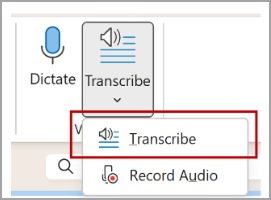
转到 “主页>”听写>听录。

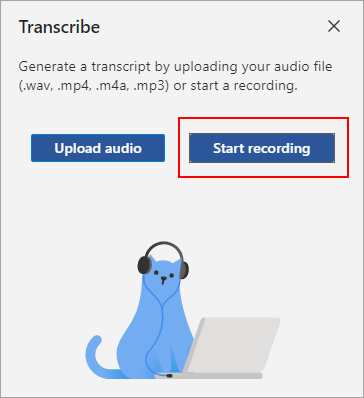
在 “听录” 窗格中,选择“ 开始录制”。
提示
- 请注意在设备上设置正确的麦克风输入,否则结果可能令人失望。 例如,如果计算机的麦克风输入根据上次使用设置为耳机麦克风,则它无法很好地拾取现场会议声音。 可在 Windows 声音设置中更改使用的麦克风。
- 如果要录制和听录虚拟通话,请不要使用耳机。 这样,录制可以拾取设备发出的声音。
等待麦克风按钮以蓝色轮廓显示,时间戳开始递增,告知录制已开始。
开始与其他人交谈或对话。 清晰地讲话。
录制时,使“听录”窗格保持打开状态。
通过选择麦克风按钮暂停录制。
通过选择麦克风按钮继续录制。

完成后,选择“ 保存并立即听录 ”,将录制内容保存到 OneDrive 并开始听录过程。
听录可能需要一段时间,具体取决于 Internet 速度。 在进行听录时,使 “听录” 窗格保持打开状态。 可以随意执行其他工作或切换浏览器选项卡/应用程序,稍后再回来。
注意
录制内容将存储在 OneDrive 的“听录的文件”文件夹中。 可以在其中删除它们。 了解有关 Microsoft 隐私的详细信息。
上传音频文件
可以上传预先录制的音频文件,然后听录录制内容。
转到主页> 听写下拉列表 >听录。
在 听录 窗格中,选择上传 音频。

从文件选取器中选择音频文件。 听录当前支持 .wav、.mp4、.m4a、.mp3 格式。
听录可能需要一段时间,具体取决于 Internet 速度,最长可达音频文件的长度。 请确保在听录进行时保持 “听录” 窗格打开状态,但可以随意执行其他工作或切换浏览器选项卡或应用程序,稍后再回来。
注意
录制内容存储在 OneDrive 的“听录的文件”文件夹中。 可以在其中删除它们。 了解有关 Microsoft 隐私的详细信息。
与脚本交互
脚本与其附加到的文档关联,直到将其删除。 如果关闭并重新打开窗格或文档,脚本随文档一起保存。
可以通过几种不同的方式与脚本交互。
访问音频文件
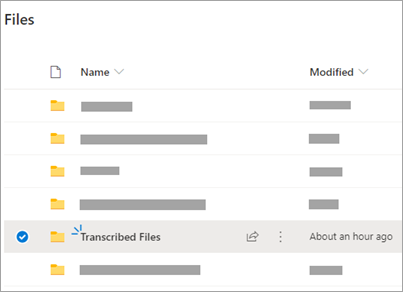
音频文件(无论是录制音频的还是上传的音频)保存在 OneDrive 的“听录的文件”文件夹中。
播放音频
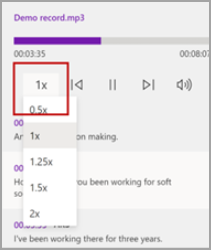
使用 “听录” 窗格顶部的控件播放音频。 相关脚本部分在播放时突出显示。
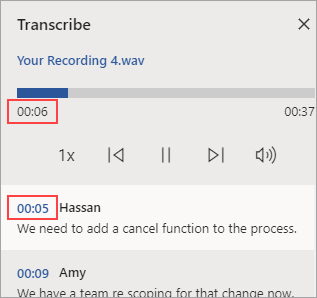
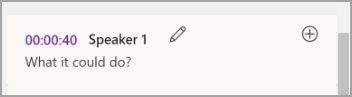
- 选择任何听录部分的时间戳可播放该部分音频。
- 将播放速度更改为 2x。
重新标记说话人或编辑某个部分
听录服务可识别和区分不同的说话人,并将其标记为“说话人 1”、“说话人 2”等。可以编辑说话人标签并将其出现的所有地方更改为其他内容。 还可以编辑某个部分的内容以更正听录中的任何问题。
在听 录 窗格中,将鼠标悬停在要编辑的部分上。
选择“ 编辑脚本部分 ”按钮。
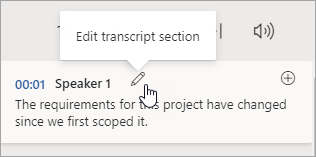
编辑内容或更改标签。 若要更改标签的所有实例,请选择“更改所有说话人 [x]”。
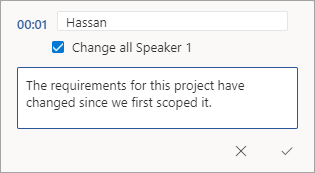
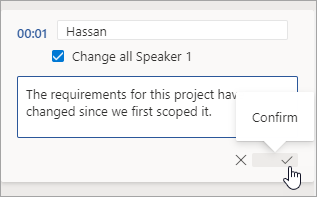
若要保存更改,请选择“ 确认 ”按钮。
向文档添加脚本
与听写不同,听录不会自动将音频添加到文档。 相反,你可以从“ 听录 ”窗格中将整个脚本或其特定部分添加到文档。
若要添加特定脚本部分,请将鼠标悬停在该部分上,然后选择“ 将部分添加到文档 ”按钮。

若要将整个脚本添加到文档,请选择“全部添加到文档”。

若要删除脚本或创建新脚本,请选择“新建听录”。 每个文档只能存储一个脚本;如果为文档创建新的脚本,则将删除当前脚本。 但是,已添加到文档的任何脚本部分仍保留在文档中,但不保留在“听录”窗格中。
重命名录制的音频文件
可以重命名已录制的音频文件。
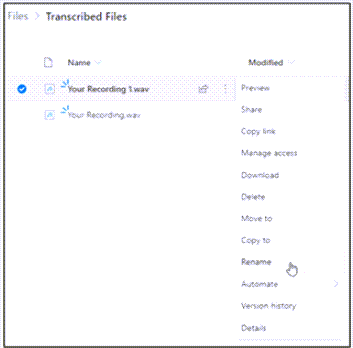
转到 OneDrive 中的 Transcribed Files 文件夹,或在“听录”窗格顶部单击录制内容的名称。 出现音频播放器界面时,将其关闭以返回到“听录的文件”文件夹。
找到录制内容,然后选择操作 重>命名 并重命名录制文件。

注意
“听录的文件”文件夹外观有所不同,具体取决于 OneDrive 帐户是企业帐户还是个人帐户。
关闭 Word 中的“听录”窗格,然后重新打开它以查看名称更新。
共享脚本和录制内容
可以通过两种方式与他人共享脚本:
- 选择“全部添加到文档”,将整个脚本添加到文档,然后像往常一样共享 Word 文档。 脚本将在文档中显示为常规文本,并且将有一个指向文档中音频文件的超链接。
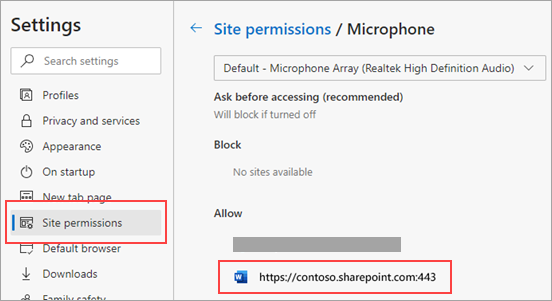
- 像往常一样共享 Word 文档。 收件人可以打开 “听录” 窗格与脚本交互。 为了保护你的隐私,默认情况下,与你共享 Word 文档的任何人都无法在“听录”窗格中播放音频文件。
还可以在 “听录 ”窗格中共享脚本并启用音频文件的播放:
- 在你的 Word 文档版本上,单击“听录”窗格顶部的文件名,转到 OneDrive 中音频文件的保存位置。
- OneDrive 的“听录的文件”文件夹随即打开。
- 找到录制内容,然后选择 操作>共享,并添加要共享录制内容的人的电子邮件地址。
- 像往常一样共享 Word 文档。
- 与你共享 Word 文档和音频文件的人员将能够打开 Word 文档、打开“听录”窗格,并与脚本和音频文件进行交互。








语言可用性
听录体验适用于 80 多个区域设置:
- 阿拉伯语(巴林),现代标准
- 阿拉伯语(埃及)
- 阿拉伯语(伊拉克)
- 阿拉伯语(约旦)
- 阿拉伯语(科威特)
- 阿拉伯语(黎巴嫩)
- 阿拉伯语(阿曼)
- 阿拉伯语(卡塔尔)
- 阿拉伯语(沙特阿拉伯)
- 阿拉伯语(叙利亚)
- 阿位伯语(阿拉伯联合酋长国)
- 保加利亚语(保加利亚)
- 加泰罗尼亚语
- 中文(粤语,繁体)
- 中文(普通话,简体)
- 中文(台湾普通话)
- 克罗地亚语(克罗地亚)
- 捷克语(捷克共和国)
- 丹麦语(丹麦)
- 荷兰语(荷兰)
- 英语(澳大利亚)
- 英语(加拿大)
- 英语(香港特别行政区)
- 英语(印度)
- 英语(爱尔兰)
- 英语(新西兰)
- 英语(菲律宾)
- 英语(新加坡)
- 英语(南非)
- 英语(英国)
- 英语(美国)
- 爱沙尼亚语(爱沙尼亚)
- 芬兰语(芬兰)
- 法语(加拿大)
- 法语(法国)
- 德语(德国)
- 希腊语(希腊)
- 古吉拉特语(印度)
- 印地语(印度)
- 匈牙利语(匈牙利)
- 爱尔兰语(爱尔兰)
- 意大利语(意大利)
- 日语(日本)
- 韩语(韩国)
- 拉脱维亚语(拉脱维亚)
- 立陶宛语(立陶宛)
- 马耳他语(马耳他)
- 马拉地语(印度)
- 挪威语(博克马尔语,挪威)
- 波兰语(波兰)
- 葡萄牙语(巴西)
- 葡萄牙语(葡萄牙)
- 罗马尼亚语(罗马尼亚)
- 俄语(俄罗斯)
- 斯洛伐克语(斯洛伐克)
- 斯洛文尼亚语(斯洛文尼亚)
- 西班牙语(阿根廷)
- 西班牙语(玻利维亚)
- 西班牙语(智利)
- 西班牙语(哥伦比亚)
- 西班牙语(哥斯达黎加)
- 西班牙语(古巴)
- 西班牙语(多米尼加共和国)
- 西班牙语(厄瓜多尔)
- 西班牙语(萨尔瓦多)
- 西班牙语(危地马拉)
- 西班牙语(洪都拉斯)
- 西班牙语(墨西哥)
- 西班牙语(尼加拉瓜)
- 西班牙语(巴拿马)
- 西班牙语(巴拉圭)
- 西班牙语(秘鲁)
- 西班牙语(波多黎各)
- 西班牙语(西班牙)
- 西班牙语(乌拉圭)
- 西班牙语(美国)
- 西班牙语(委内瑞拉)
- 瑞典语(瑞典)
- 泰米尔语(印度)
- 泰卢固语(印度)
- 泰语(泰国)
- 土耳其语(土耳其)
关于听录
尝试 Word 网页版上的听录功能。
听录是一种 Office 智能服务,它将云的强大功能带给 Office 应用,帮助用户节省时间并获得更好的成效。 Word 桌面版中的听录功能需要可选的连接体验才能正常运行。
音频文件将发送到 Microsoft,仅用于为你提供此服务。 听录完成后,我们的服务不会存储音频和听录结果。 有关详细信息,请参阅 Office 中的连接体验。