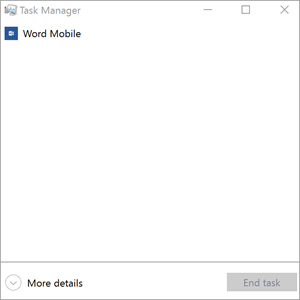
尝试在移动设备上打开 Excel 工作簿、PowerPoint 演示文稿或Word文档时,可能会收到一条消息,指出该文件已锁定以供其他用户编辑。 通常,你可以以只读模式打开文件,但无法对其进行编辑。
文件可能已锁定,原因如下:
- 该文件已共享,另一个用户当前正在编辑该文件。
- Office 应用的实例在后台运行,文件已打开。
- 该文件已标记为“最终”,无法再更新。
在某些情况下,可以使用移动设备解锁文件并继续编辑。
注意
如果 Office 文件受密码保护,则无法在未提供密码的情况下打开它。 无法绕过密码保护。
另一个用户正在编辑文件
如果当前有人正在处理该文件,则可以等待该人员关闭该文件,也可以创建文件的副本并在副本中输入更改。 (或者,可以切换到允许多个作者同时处理文件的应用。)
使用以下过程在移动设备上创建副本。 如果选择在副本中输入更改,最好使用修订,以便在共享文件可用时轻松地将更改移动到共享文件。 可以在“ 审阅 ”选项卡上启用修订。
提示
如果尝试与其他人同时编辑 Excel 文件,请确保每个人都使用 支持共同创作的 Excel 版本。
Office 应用在后台运行
如果文件未在网络上共享,或者确定当前没有人正在编辑该文件,则打开该文件的 Office 应用实例可能在后台运行。
文件标记为“最终”
Microsoft 365 包含文件保护功能,允许作者将文件标记为 “最终版本”。 这会锁定文件,防止进一步编辑。 可以在 Microsoft 365 应用程序中轻松关闭此功能;但是,无法从移动设备中将其关闭。 如果 Office 文件标记为 “最终”,则需要创建副本才能从移动设备输入更改。
创建副本
- 打开文件。
- 点击文件图标
 。
。 - 在 iPad 上,点击“ 名称” 或“ 重复”。 “ 另存为” 窗口随即打开。 如果有任何挂起的更改,系统会询问你是要将更改应用于原始副本和重复副本,还是仅对重复副本应用更改。 做出选择。
- 键入文件的新名称,并为新文件选择存储位置。 在 iPhone 上,使用 backspace 键删除当前名称,然后输入新名称。
- 点击 “保存” 或点击“ 复制”。
关闭应用或后台进程
双击“开始”按钮,触摸应用,然后向上轻扫。 这将关闭应用及其关联的任何正在运行的进程。
如果出于某种原因应用无响应且无法关闭,则可以强制关闭应用。
- 按住电源按钮。
- 出现 “关闭屏幕”的幻灯片 时,松开电源按钮。
- 按“主页”按钮,直到应用退出。 (几秒钟后,它将退出。)
- 双击“开始”按钮。 如果应用仍显示为打开,请触摸应用图标,然后向上轻扫。