

借助 Office @mention 功能,你可以在协作创建文档、演示文稿和电子表格时更轻松地与同事和所需的资源联系。
使用工作或学校帐户登录到 Microsoft 365,并打开保存在 SharePoint 库或 OneDrive 中的工作或学校文档。
-
注意
要使此功能正常工作,你需要在电脑上登录到 Outlook。
从上下文菜单或从“ 审阅 > 新批注”添加批注。

键入 @ 和该人员名字或姓氏的前几个字母,然后选择你想要 (如果他们还没有打开文档的权限,系统会要求你提供该) 。
提示
若要更随意,请随意删除除 中 @mention人员名字以外的所有内容。 若要包含更多人员,请再次键入 @ 并提及其他人。
使用 分配任务 @mentions
在 Word、Excel 或 PowerPoint 中,可以使用 @mentions 在发布评论或回复时将任务分配给其他用户。 创建任务时,会通过所有交互和重新分配来跟踪该任务,以便查看其历史记录。 你仍然可以回复分配为任务的批注,通过解析批注解决任务,并通过重新打开批注线程重新打开任务。
若要创建任务,请执行以下操作:
添加新批注或回复现有注释。
@mention在注释中使用 。 该选项显示为将注释作为任务分配给提及的人员。
选中分配到 复选框。

发布批注或回复。 分配给任务的人员将收到一封电子邮件,通知他们已分配任务。 在注释中,他们将看到分配给他们的任务。
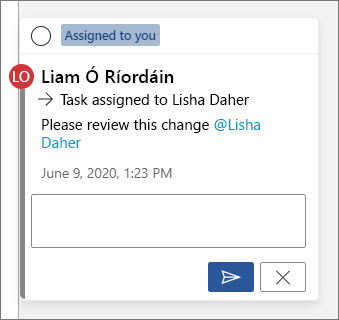
若要重新分配任务,请执行下列操作:
@mention在响应字段中使用 。
选中重新分配到 复选框。

发布回复。 任务已重新分配给的人员将收到一封电子邮件,通知他们已分配任务。
若要解析分配给你的任务,请执行以下操作:
在批注顶部,将鼠标悬停在分配给你的圆。 圆圈中会显示一个复选标记。

单击带有复选标记的圆圈以解析任务。
若要重新打开已解决的任务,请执行下列操作:
- 打开批注窗格。
- 在已解决的批注顶部,单击“重新打开”箭头。


快速查找和响应 @mentions
在 Word、Excel 和 PowerPoint 中,当有人在评论中提及您时,你将收到一封电子邮件通知,其中包含指向文件中批注的链接。
此外,电子邮件通知还显示与批注关联的文本和批注线程的预览,你可以直接从电子邮件通知回复批注。
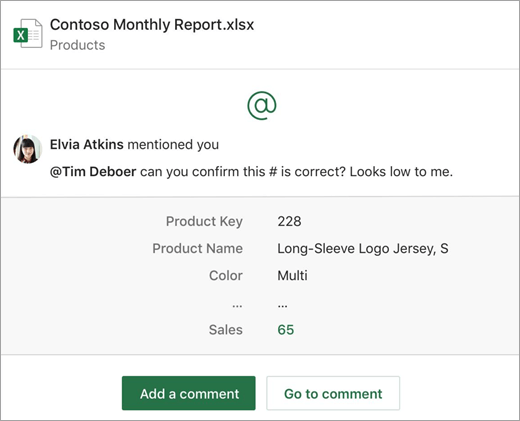
如果多次提及你,你可能会在一封电子邮件中收到多个提及链接。
注意
此功能不适用于政府租户 (GCC/GCC High/DoD) 或使用由世纪互联运营的 Microsoft 365的客户。
要求
若要回复通知电子邮件中的批注,必须使用 Outlook for Windows、Outlook 网页版 或 Outlook Mobile。
如何关闭上下文预览
管理员可以使用SharePoint PowerShell cmdlet关闭上下文预览:
使用 Connect-SPOService 连接到租户。
运行以下 cmdlet: Set-SPOTenant -AllowCommentsTextOnEmailEnabled:$false
注意
Email文件中的评论的通知,这些注释是 Rights Protected 或通过 DLP 规则标记为敏感的,则不会包含上下文预览或内联答复,无论该功能是打开还是关闭。
如何在 OneDrive 和 SharePoint 中关闭批注通知
默认情况下,每当有人创建或更新批注线程时,都会通知原始文档创建者和注释线程中的任何参与者。 如果不想接收批注通知,可以将其关闭。
没有用于关闭注释通知的全局设置。 线程中的参与者必须在 OneDrive 中自行执行此操作。 OneDrive 中的设置会影响 OneDrive 和 SharePoint 中的文件。 若要关闭注释通知,请执行以下操作:
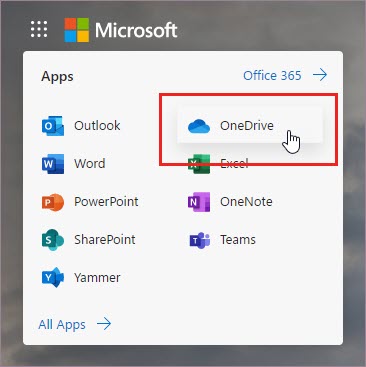
在Microsoft Edge浏览器的新选项卡中,选择应用启动器,然后选择OneDrive。
转到 “设置”“>OneDrive 设置”。

在通知设置下, 关闭当其他人回复你的评论时发送邮件通知并在其他人评论我的文档时邮件通知。

如何在 Outlook 中关闭通知
在 Outlook 中收到的通知电子邮件底部是一个设置,可用于关闭原始文档创建者或任何参与者对文件中所做的注释线程的任何进一步评论或更新的通知。

此设置仅适用于一个文件。 如果收到多个文件中注释的通知,则需要关闭每个文件的通知。
注释数据的安全性
Microsoft 不会在内部存储任何注释数据。 线程中参与者中的所有注释仅存储在末尾。 Microsoft 无权查看你的任何评论。
在组织外部提及
提及仅限于组织内部的人员。 提及不包括多租户设置中其他租户中的来宾和用户。