
使用 Word 中的 Spike 剪切多个文本或其他内容块,并将其粘贴到文档的其他位置或另一个Word文档中。 峰值类似于许多餐馆使用的实际物理峰值:当你支付账单时,它与其他付费账单一起停滞在峰值上。 同样,可以将多个项放入 Spike,然后一次粘贴所有内容。 Spike 与 Windows 剪贴板不同,后者一次仅粘贴一个复制的项。
本主题内容
将内容添加到峰值
- 可以使用 Spike 剪切任何可以剪切到 Windows 剪贴板的内容,例如文本、表或图像。
- 选择要Word剪切的内容,然后按 Ctrl+F3。 所选项目将从原始文档剪切并添加到“尖峰”。 如果只想复制它而不是剪切,请按 Ctrl+Z 撤消剪切。 内容仍保留在“峰值”中复制。
- 可以根据需要多次重复此操作。 每个剪切项都存储在 Spike 中。
粘贴来自峰值的内容
粘贴 Spike 将插入到目前为止已复制的所有内容。 目前,无法仅粘贴所选元素。 也就是说,有三种方法可以粘贴来自 Spike 的内容。
粘贴所有内容并清除“尖峰”
如果知道只需将内容粘贴到“峰值”中一次,请按 Ctrl+Shift+F3 将所有内容粘贴到当前位置。 这会清空峰值。
通过键入“spike”粘贴所有内容
如果要将“尖峰”中的内容粘贴到多个位置或文档,请键入 spike 并按 Enter 将所有内容粘贴到当前位置,而不会清空峰值。 在需要内容的任何位置重复此操作。
使用功能区粘贴所有内容
可以使用“Word”功能区将所有内容粘贴到“峰值”中,而无需将其清空。
- 选择功能区上的“ 插入 ”选项卡,然后打开“ 快速部件 ”菜单。
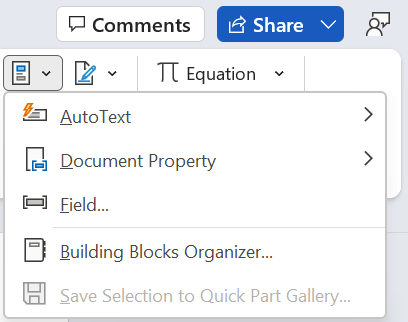
- 选择“ 自动图文集>高峰”。 将 Spike 内容粘贴到当前位置。
- 在需要内容的任何位置重复此操作。