打开标尺
如果文档顶部未看到标尺,请转到“ 查看>标尺 ”以显示标尺。 标尺可见后,您可以使用它来设置选项卡和缩进。

使用标尺设置制表位
选择水平标尺左端的左 选项卡
 ,将其更改为所需的选项卡类型。
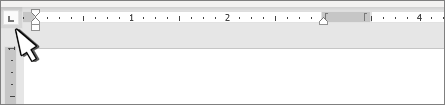
选择以下类型之一:
-
左制表位设置文本行的左端。 键入时,文本向右填充。
-
 “居中制表位”设置文本行中间的位置。 键入时,文本将在此位置居中。
 -
 右制表位设置文本行的右端。 键入时,文本向左填充。
 -
 小 数 制表位使数字围绕小数点对齐。 不考虑位数,小数点保持在同一位置。 请参阅 使用小数制表符将数字与小数点对齐。
 -
 “栏”制表位不会定位文本。 它在制表符的位置插入一条竖线。 与其他选项卡不同,只要单击标尺,条形选项卡就会添加到文本中。 如果在打印文档前未清除条制表位,则会打印垂直线。
-
单击或点击水平标尺底部要设置制表位的位置。
清除制表位
将制表位从标尺上向下拖动以将其删除。
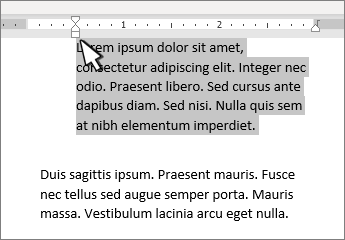
左缩进
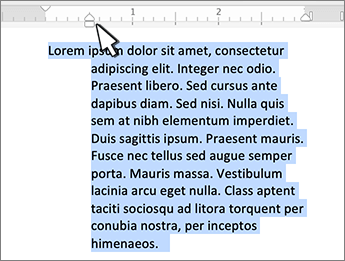
左缩进设置段落左侧的位置。 移动左缩进时,首行缩进或悬挂缩进将同步移动。
- 选择要设置左缩进位置的文本。
- 在标尺上,将标尺左下角的方形标记拖动到段落左边缘所需的位置。
右缩进
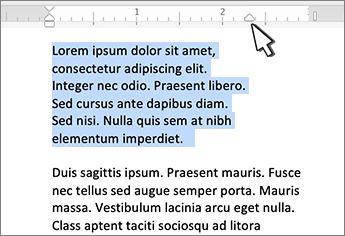
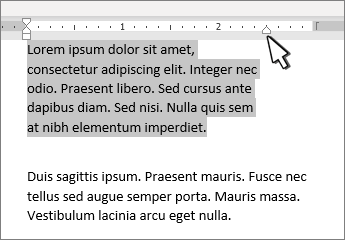
右缩进标记控制段落右侧的位置。
- 选择要向右缩进的位置的文本。
- 在标尺上,将标尺右下角的三角形标记拖动到段落右边缘所需的位置。
首行缩进
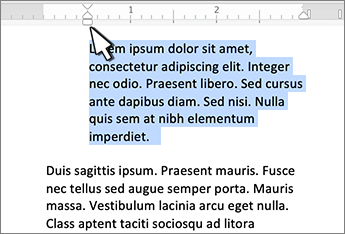
使用首行缩进时,段落首行将缩进,而段落的后面行不缩进。
- 选择要添加首行缩进的位置的文本。
- 在标尺上,将标尺左上角的三角形标记拖动到缩进开始的位置,例如 1 英寸标记。

悬挂缩进
如果使用悬挂缩进,段落第二行和后继行的缩进量要大于首行。
- 选择您要在其中添加悬挂缩进的文本。
- 在标尺上,将下部标记的上部三角形部分拖动到您希望缩进开始的位置,例如 1 英寸标记。