
Word 中的 Copilot 可帮助草稿新内容以跳过空白页,改写和优化写作,以及理解长篇或复杂的文档,以便快速找到重要的内容。 目标很简单:节省时间,消除苦差事,并帮助您取得进步,无论是打磨最终草稿还是只是更快地理解文档。
Copilot 会在你已经工作的地方、Word 画布和聊天窗格中与你会面,因此你可以简单地描述所需的结果,并观察文档进行调整。 由于文档不是孤立存在的,Copilot 可以利用更广泛的工作上下文(包括文件、电子邮件和会议),使内容始终基于最新的相关内容。 (适用于具有符合条件的 Microsoft 365 订阅或 Microsoft Copilot 许可证的用户。)
注意
如果看不到 Copilot 或特定 Copilot 功能,则它可能未包含在 Microsoft 365 订阅中或未由组织的设置启用。 了解你拥有的 Copilot 许可证。
Copilot 如何帮助你在 Word 中工作
创建: 从提示、大纲、备注或引用的文件开始草稿。
优化: 重写所选文本、调整语气或使内容更简洁。
理解: 总结文档、提出问题或对想法进行压力测试。
协作: 在原始文件中进行更清晰、可审阅的更改,而不是创建额外的副本。
脚踏实地: 如果可用,请使用相关文件或工作上下文来帮助 Copilot 生成更有用的结果。
在 Word 中打开 Copilot
在 Word 中打开一个文档。
选择文档一角的 Copilot 动态操作按钮 。 有关 Copilot 按钮的详细信息,请参阅 Copilot 动态操作按钮。
Copilot 将在聊天窗格中打开,并启用编辑模式。 键入提示,选择建议的操作,或询问有关文件的问题。 若要使用此功能,需要符合条件的 Microsoft 365 订阅和/或 Microsoft Copilot 许可证。
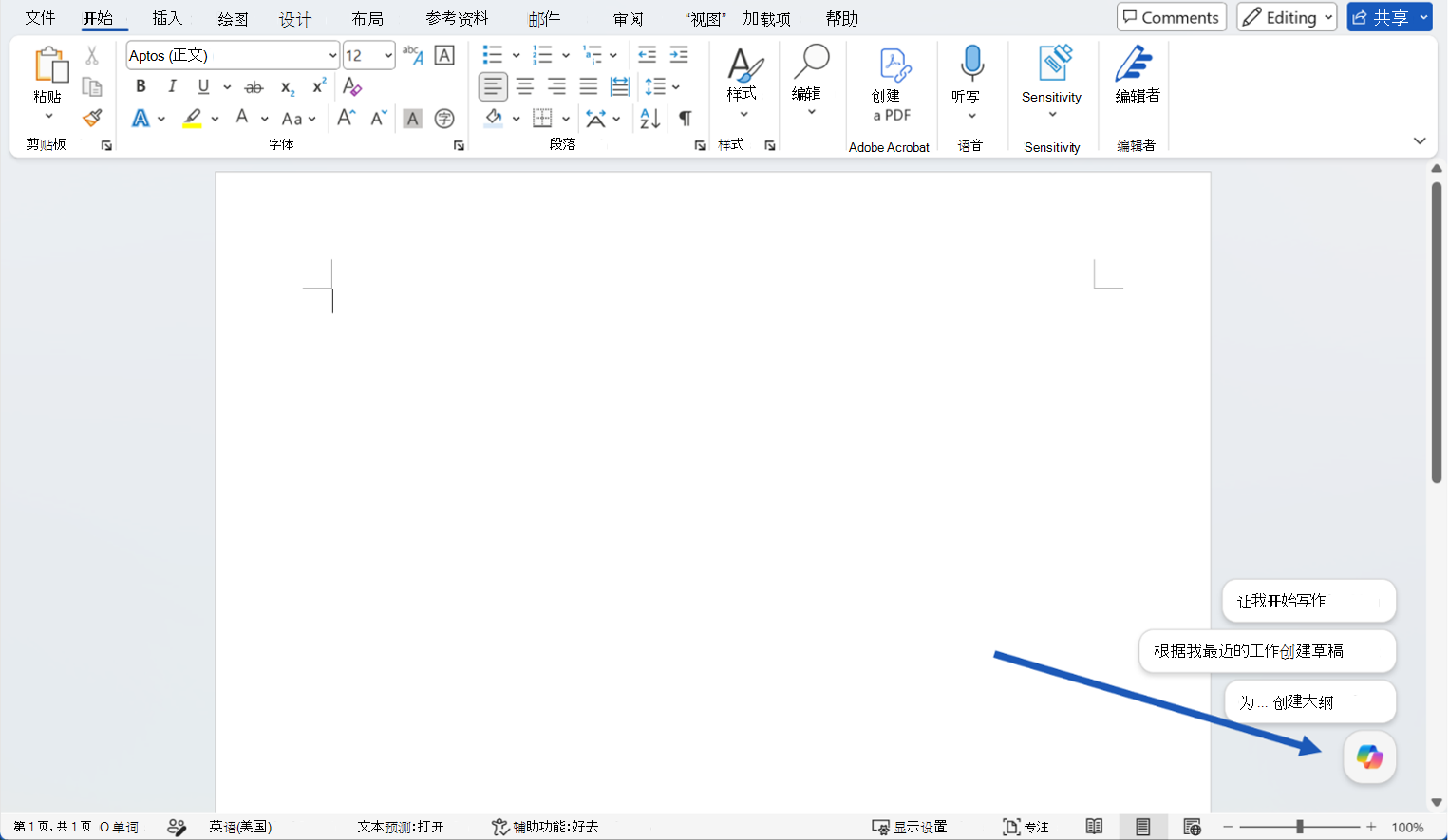
开始草稿
在聊天窗格中,键入描述所需结果的提示,并将 Copilot 指向它应使用的任何源材料。 Copilot 还将提供建议,你可以单击这些建议并根据自己的偏好进行定制。
例如:
为 [受众] 起草一份关于 [计划] 的客户简介。 包括背景、优势、风险和后续步骤。
为项目更新创建大纲,其中包含状态、里程碑、风险和所需决策的部分。
Copilot 生成内容后,查看结果。 您可以保留、丢弃它,或通过后续提示继续优化它。
提示
提示不需要完美无缺。 从您想要的结果开始,然后添加长度、格式、语气或源材料等详细信息。
改进现有文档
当文档中已有内容时,可以使用 “使用 Copilot 编辑” 来改进它。 若要快速更改特定段落,请选择文本并选择预设选项,例如 重写。
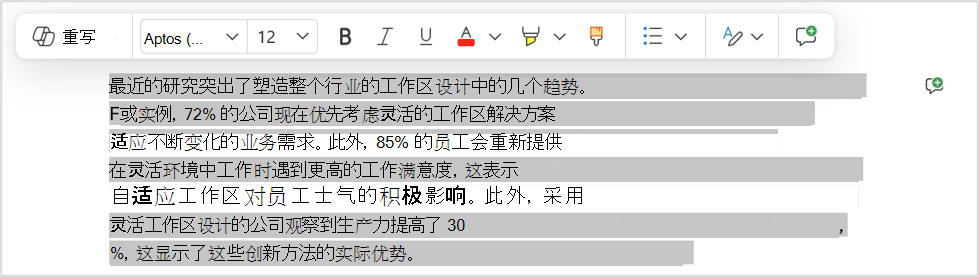
如果需要更具体的内容,请在聊天窗格中用自己的语言描述更改,从小的调整到文档范围的修订,Copilot 都会为你完成。 若要了解详细信息,请参阅使用 Word 中的 Copilot 编辑。
尝试如下提示:
在不改变含义的情况下,使此部分更加简洁且让客户就绪。
重新组织此部分,以便更容易理解问题、风险和后续步骤。
添加后续步骤的简短结论。
提示
正在处理共享文档? 当 Copilot 计划对这些文档进行更改时,它会首先在聊天中显示建议更改的预览。 在您审阅和批准文档之前,不会向文档添加任何内容,因此您最终不会意外与协作者共享某些内容。
了解文档内容并对其采取行动
Copilot 可以帮助你在编辑文档之前对其理解。 要求提供个性化的摘要、关键要点、公开问题或行动项目。 还可以要求 Copilot 解释文档中的某个部分或比较想法。 选择“仅对话助手”可让 Copilot 在聊天中回复你,并且不会对文档进行任何更改。
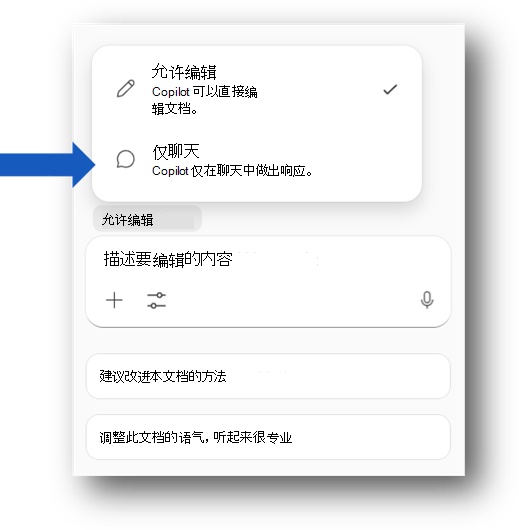
例如:
将此文档分为五个项目符号。
在准备好共享此文档之前,需要做出哪些决策?
客户可能不清楚此文档的哪些部分?
打开 Word 文档时,还可以在页面顶部看到摘要,具体取决于设置和许可证。 请参阅使用 Word 中的 Copilot 创建文档摘要 |Microsoft 支持部门。
其他备注和提示
在 Copilot 聊天窗格中键入内容 / ,然后开始键入希望 Copilot 使用的文档、电子邮件或会议的名称。 您还可以从打开的菜单中选择项目,然后从列表中选择您的文档。
使用 模型选择器 在几秒钟内切换模型。 选择推理级别,选择“自动”让 Copilot 决定,或选择受支持的模型提供商,例如 OpenAI 或 Claude。
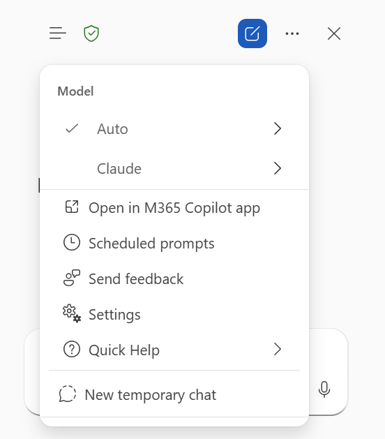
Copilot 在 Word 和 Microsoft 365 内容中工作,不连接到外部工具。
Copilot 支持的语言比 Word 界面少,因此可用性可能因语言而异。 了解 Copilot 支持的语言。
可用性
Copilot 体验可能取决于你的 Microsoft 365 订阅、Microsoft Copilot 许可证、组织设置和平台。
隐私
Copilot 和 Microsoft 365 基于 Microsoft 全面的安全性、合规性和隐私的基础之上。
有关隐私的详细信息,请参阅以下信息:
如果在组织中使用 Microsoft Copilot (工作或学校帐户) ,请参阅 Microsoft Copilot 的数据、隐私和安全性。
如果通过个人 Microsoft 帐户使用 Microsoft 365 应用家庭版中的 Copilot,请参阅 Microsoft 365 应用家庭版中的 Copilot:数据和隐私。
发送反馈
如果你喜欢 Copilot,或者某些内容未按预期工作,请通过选择响应输出中的拇指向上或拇指向下按钮向 Microsoft 提交反馈。
试用 Word 网页版中的 Copilot。