
若要在 web Word中协同工作,可以像平常一样编辑文档。 如果其他人也在编辑它,Word网页提醒你他们的存在,并向你显示他们正在处理的段落。 没有特殊的共同创作模式或命令来用于开始共同创作。
当作者来来去时,Word网页会简短地通知你。
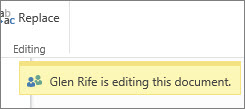
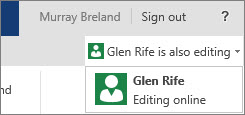
您可以通过单击窗口顶部附近的位置来查看当前正在使用文档的人。
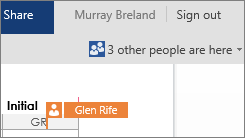
彩色指示器可显示其他人正在何处编辑文档。
在您的桌面应用程序中打开文档
如果所要进行的更改需要 Word 桌面应用程序中的功能,请单击“在 Word 中打开”,然后继续编辑。 例如,您可能希望添加会自动更新条目的目录或书目。
注意
Word桌面应用程序中的共同创作需要Word 2010、Word 2013 或 2011 Microsoft Word for Mac。
在Word桌面应用程序中,请注意不要向文档引入会阻止其他作者在 web Word 中编辑文档的内容或功能。 例如,不要使用“编辑限制”或将文档标记为最终状态等权限功能。 如果要限制对文档的访问,请使用存储在 OneDrive、Microsoft 365 或 SharePoint) (文档的权限功能。
如果有人使用 web Word不支持的功能保存文档,你仍然可以共同创作,只是不再Word Web。 如果组中的每个人都拥有 Word 2010、Word 2013 或 2011 Word for Mac,请继续协作Word (单击“在 Word 中打开”并继续编辑) 。
如果组中的人没有这些版本的Word之一,则需要从文档中删除不支持的功能,以便每个人都可以继续协作处理Word网页版。 请执行以下操作:
- 在 web Word中,单击“打开Word (需要Word 2003 或更高版本,或Word for Mac 2008 12.2.9 或更高版本) 。
- 在 Word 桌面应用程序中,删除不受支持的功能。 有关支持的内容的详细信息,请参阅浏览器和 Word 中文档用法的差异。
- 保存文档(在 Windows 中按 Ctrl+S,或者在 Mac 上按 ⌘+S)。
- 如果使用 Word 2003、Word 2007 或 Word for Mac 2008 12.2.9,请关闭Word,以便其他人可以在 web Word 中继续共同创作文档。
如果另一位作者在将文档保存在 web Word 中之前使用不支持的功能保存文档,则可能无法将你的工作保存在 web Word 中。 如果你有 Word 2010、Word 2013 或 Word for Mac 2011,则可以通过在 Word 桌面应用程序中打开文档来防止丢失更改。 单击“在 Word 中打开”,从 web Word 复制所做的更改,然后将其粘贴到 Word 文档中。 当您在 Word 中保存文档时,您所做的更改将保存在服务器上。
如果 web Word 中的共同创作不起作用
如果共同创作在 web Word 中不起作用,则可能是因为有人在不支持共同创作的 Word 版本中打开了文档。 文档可能包含不支持在 web Word 中编辑的功能,或者某些其他问题。 有关帮助,请参阅解决 Word 文档共同创作问题。
注意
在 SharePoint 2010 中,web Word不支持共同创作,但您可以在 2010 Word、Word 2013 和 2011 Microsoft Word for Mac协同工作。