
|
重要 Access Services 2010 和 Access Services 2013 即將從下一版 SharePoint 中移除。 建議您不要建立新的 Web 應用程式,並將現有的應用程式移轉至替代的平台,例如 Microsoft Power Apps。 您可以與 Dataverse 共用 Access 資料,這是一個雲端資料庫,您可以在其中組建 Power Platform 應用程式、自動化工作流程、虛擬代理程式以及其他適用於網路、手機或平板電腦的程式。 如需詳細資訊,請參閱 開始使用:將 Access 資料移轉到 Dataverse。 |
|---|
在 Access Web 應用程式中, 自動完成控制項 會在有人輸入時顯示選擇,讓他們找到正確的值。 從一長串相關項目中選擇正確的值可能很困難。 自動完成控制項可協助完成此工作。 例如,使用此運送區域的自動完成控制項時,如果您輸入 “m”,您會看到四個選項。
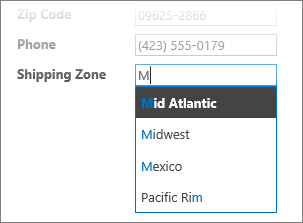
如果您在 “m” 中加入 “e” 以形成 “me”,則清單會縮小為僅限墨西哥。 如果您輸入 “mo”,所有選項都會從方塊中消失,因為沒有相符項目。
注意
自動完成控制項僅適用於 Access Web 應用程式,不適用於 Access 桌面資料庫。
新增自動完成控制項至檢視
若要新增自動完成控制項,請編輯 Access 中的檢視,然後從 控制項 庫新增控制項。
- 啟動 Access,然後開啟 Web App。
- 在左窗格中的 [資料表選取器] 中按一下資料表標題名稱。 然後按一下 [檢視選取器] 中的檢視。
在此範例中, [工作 ] 是資料表, 而 [清單 ] 是您要新增自動完成控制項的檢視。
![應用程式設計中的 [工作] 資料表和 [清單] 檢視](media/o15-ac-app-design-table-listview.png)
- 按一下畫面中間的 [編輯],在設計模式中開啟檢視。
- 在 [檢視] 底下,按一下 [設計>自動完成控制項]。
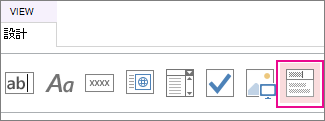
- 將新的自動完成控制項移至您要的位置。
- 或者,按一下 [控制項] 庫中的 [標籤 ] 按鈕來新增標籤控制項。 接著將標籤移至自動完成控制項旁邊。 輸入有助於說明如何使用自動完成控制項的標題。
- 按一下您在設計格線上新增的 AutoComplete 控制項。 然後單擊它旁邊 的數據圖標 以打開其屬性選項。 您可以在這裡將控制項連線至其資料來源。
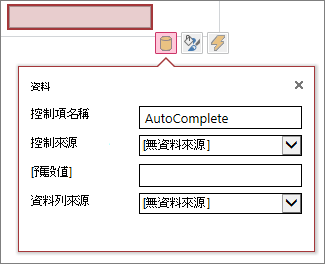
- 若要將自動完成控制項繫結至欄位,讓選取的值儲存在該欄位中,請按一下 [控制項來源]。 然後選取要儲存值的欄位。
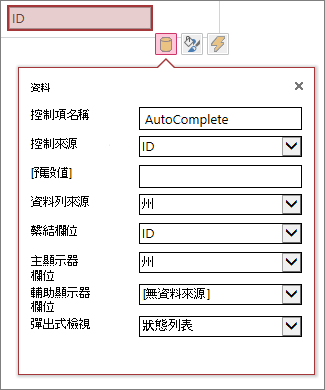
- 按一下 [資料列來源],然後選取包含您要在使用者在自動完成控制項中輸入時顯示之值的資料表或查詢。 選取資料表或查詢之後,Access 會顯示其他屬性選項。
- 在 [繫結欄位 ] 方塊中,選取包含您想要從清單儲存之值的欄位。 繫結欄位是 Access 儲存在您先前定義之控制項來源欄位中的值。 在某些情況下,這是 ID 值,取決於您設計資料表和查閱欄位的方式。 在 [主要顯示欄位 ] 方塊中,選取包含相關資料表或查詢中您想要顯示之值的欄位。 這些是使用者在瀏覽器中使用此控制項時看到的值。
- 按一下 [快速存取工具列] 上的 [儲存] 以儲存您的檢視變更。
在瀏覽器中使用自動完成控制項
當您在自動完成控制項中輸入文字時:
- 輸入的字元越多,清單範圍就會縮小得越多。
- 搜尋不區分大小寫。 大寫和小寫字母的處理方式相同。
- 如果相符項目超過 8 個,清單底部會顯示一則訊息,建議更具體的搜尋。 在此情況下,請繼續輸入更多字元。
為自動完成控制項設定其他選項
- 在 [預設值] 方塊中,您可以輸入要在建立新記錄時使用預設值。 如果您使用識別碼值做為繫結欄位,請使用相關資料表中的適當識別碼值。
- 您可以在 [快顯檢視 ] 方塊中,選擇當您按一下方塊中顯示的值時會在新視窗中開啟的檢視,但 [資料工作表 檢視] 除外。 當您將檢視名稱新增為快顯視窗時,顯示選項會在瀏覽器中格式化為超連結,以顯示它是可點選的。
例如,在 [清單] 檢視中按一下某人的名稱,就能顯示該人員的所有詳細資料。 這就像從 [清單] 檢視中選擇該人員的記錄一樣。 如果檢視中也包含相關項目,這些資料列也會出現在快顯視窗中。
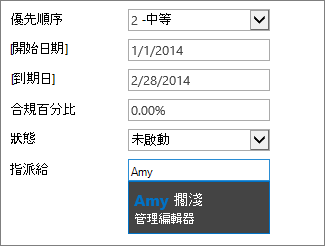
- 在 [次要顯示欄位 ] 方塊中,您可以選擇要顯示在每個項目下方的次要欄位。 例如,如果員工的記錄中有其職稱欄位,您可以選擇 [職稱 ] 欄位做為次要顯示欄位。
以下為顯示次要顯示欄位的範例。 崔艾玫的職稱「總編輯」是從她記錄中的 [職稱] 欄位提取而來,並顯示在她的名字下方。 次要顯示欄位僅適用於選擇值時的自動完成方塊。
- 在 [格式設定 ] 屬性中,使用 [提示 ] 方塊輸入描述文字,協助使用者了解如何使用自動完成控制項。 預設文字為「尋找...」,但您可以變更成更符合您需求的文字,例如「輸入員工名稱」。
下拉式方塊是自動完成控制項的替代方式,可讓使用者按一下以查看下拉式清單,例如國家/地區名稱。 若要深入了解下拉式方塊,請參閱將 下拉式方塊新增至 Access 應用程式中的檢視。