
| 備註 自 2022 年 5 月起,此功能已在 Microsoft 365 每月發行通道中正式發行 (GA) 。 如果您使用的是 Microsoft 半年企業通道,則會在 2022 年 12 月推出。 如需如何參與的詳細資訊,請參閱 aka.ms/AccessAndPowerPlatform。 |
|---|
如果您想要將 Access 多重值欄位移轉至 Dataverse 選擇欄位,請按照下列方式在 Access 中建立,以便作業成功。
在瀏覽窗格中,以滑鼠右鍵按一下 [資料表名稱],然後選取 [ 設計檢視]。
在 [欄位名稱] 底下的第一個可用空白方塊中,輸入名稱,例如 “ChoiceField”。
在 [資料類型] 底下,在您剛才輸入的欄位名稱右側,從下拉式清單中選取 [數字 ]。
選取相同的下拉式清單,然後選取 [ 查閱精靈]。
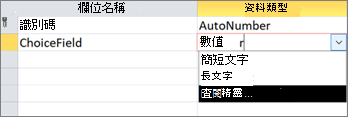
在 [查閱精靈] 的第一頁上,選取 [ 我會輸入我想要的值],然後選取 [下一步]。
在 [查閱精靈] 第二頁的 [欄數] 方塊中,輸入 2。
在 Col1 和 Col2 下的方塊中,輸入下列值:
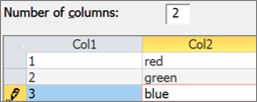
在 Col1 和 Col2 標題之間,選取分隔符號
 ,然後一直向左拖曳,如此就會只顯示 Col2 。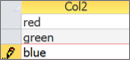
若要完成 [查閱精靈],請選取 [下一個>>下一個完成]。
以滑鼠右鍵按一下資料表名稱標題,然後選取 [ 儲存]。
以滑鼠右鍵按一下資料表名稱標題,然後選取 [ 資料工作表檢視]。
建立一些記錄以確認 ChoiceField 如預期運作:
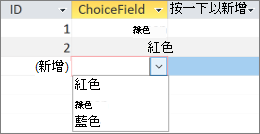
以滑鼠右鍵按一下資料表名稱標題,選取 [關閉],然後確認作業。
在瀏覽窗格中,以滑鼠右鍵按一下資料表名稱,然後選取 匯出>Dataverse。
依照步驟將資料表移轉到 Dataverse。 完成後,請確定您選取了開啟 Dataverse 資料表 URL 選項。
如需詳細資訊,請參閱 將 Access 資料移轉到 Dataverse。
成功完成移轉後,Dataverse 會開啟資料表。 在右上角,選取 [使用中 <資料表命名>>所有資料行]。
在欄清單中找到 ChoiceField 。
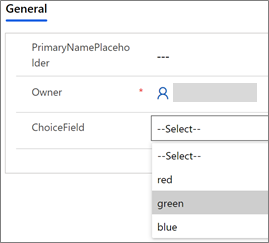
在 Access 中,對資料進行一些變更,然後選取 [ 首頁>] [全部重新整理]。
在步驟 17 中切換回 Dataverse 檢視,然後選取 重新整理資料 以在頁面上查看更新的資料。