
查詢會擷取資料表中的資料列和資料行。 執行查詢之後,您可以套用篩選來進一步限制資料工作表中顯示的項目數。 當您想要暫時限制查詢結果而不進入 [設計檢視] 編輯查詢時,篩選是不錯的選擇。 如需建立查詢的詳細資訊,請參閱 查詢簡介。
若要篩選查詢中的資料,請在 [資料工作表檢視] 中開啟查詢,按一下欄頂端的向下箭頭,然後選取篩選選項。
以下是它在 Access 應用程式中的外觀:
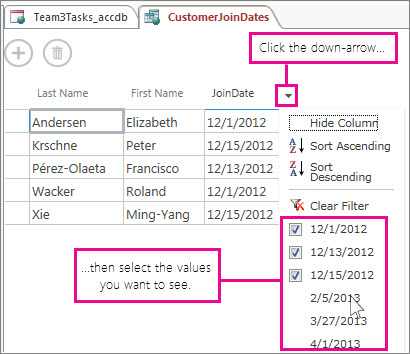
您可以從清單中選取多個值,但在 App 中,篩選清單會在每次您選取選項時關閉。 您可以重新開啟清單並選取新項目,以繼續建立篩選。 如需 Access 應用程式的詳細資訊,請參閱 建立 Access 應用程式。
以下是它在桌面資料庫中的外觀:
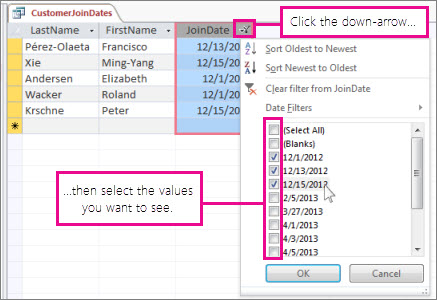
請注意清單中的 [日期篩選] 選項—在桌面資料庫中,您可以根據資料行的資料類型選擇更多特殊篩選。 例如,在文字欄位中,您會看到 [ 文字篩選 ] 選項,在數值欄位中,您會看到 [ 數字篩選] 選項。 這些篩選可讓您更輕鬆地篩選值範圍,而不是個別選取所有值。
當您關閉查詢時,系統會自動清除所有篩選。 或者,您也可以按一下清單中的 [ 清除篩選] ,以清除欄中的篩選。
如需建立查詢的詳細資訊,請參閱 查詢簡介,如需篩選的詳細資訊,請參閱 套用篩選來檢視 Access 資料庫中的所選記錄。