
當您在螢幕上檢視 Access 報表時,您可以套用篩選條件將要查看的資料歸零。 然後,您就可以只使用該資料列印報表。 如需建立報表的詳細資訊,請參閱 Access 中的報表簡介。
注意
本文內容不適用於 Access Web Apps (此為使用 Access 設計並於線上發佈的資料庫種類)。
若要篩選報表中的資料,請在報表檢視中開啟報表 (在瀏覽窗格中以滑鼠右鍵按一下報表,然後按一下 [ 報表檢視]) 。 然後,以滑鼠右鍵按一下您要篩選的資料。
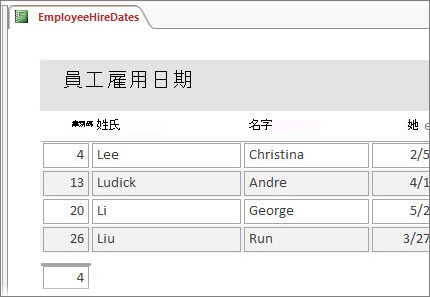
例如,在列出所有員工的報表中,您可能會想要將報表限制為姓氏開頭為 “L” 的員工:
以滑鼠右鍵按一下任何姓氏,然後按一下 [ 文字篩選開>頭為]。
![請以滑鼠右鍵按一下 [報表檢視] 中的值,以套用篩選至報表。](media/o15-ac-reportfilter.jpg)
在出現的方塊中輸入「L」,然後按一下 [確定]。
![輸入字母 L 的 [自訂篩選] 對話方塊。](media/o15-ac-customfilterdialogbox.jpg)
Access 會套用篩選,而現在您可以只使用該資料列印報表。
切換或清除篩選
在 [常用 ] 索引標籤上,按一下 [切換篩選] 按鈕,以視需要移除並重新套用篩選。
如果您關閉報表時未明確清除篩選,Access 會記住這些篩選,您可以在下次開啟報表時再次按一下 [ 切換篩選] 以重新套用篩選。 即使您關閉並重新開啟資料庫,此方法仍可運作。 不過,如果您按一下 [首頁>進階>] [清除所有篩選條件],Access 會完全清除篩選條件,您下一次必須從頭開始。
將篩選另存為查詢
如果報表套用了許多篩選條件,建議您將篩選條件儲存為查詢。 然後,您可以使用查詢作為目前報表或新報表的資料來源,或只是在下次想要查看資料時執行查詢。
套用篩選條件,然後按一下 [首頁>][進階] [進階>篩選/排序]。
Access 會建立包含您已套用之所有篩選條件的查詢。 如果您想要在查詢輸出中查看除了篩選資料行以外的其他資料行,請在資料表中按兩下這些資料行,以將它們新增至查詢方格。
按一下 [儲存],然後輸入查詢的名稱。
如需報表的詳細資訊,請參閱 Access 中的報表簡介,如需篩選的詳細資訊,請參閱 套用篩選以檢視 Access 資料庫中的所選記錄。 如果您對可以使用查詢執行的其他動作感到好奇,請參閱 查詢簡介。