
下列各節提供使用者介面設計的相關資訊,以及為何做出某些選擇。 提供物件名稱,方便您在 Northwind 2.0 Starter Edition 資料庫中檢查它們。
使用者介面
Northwind 2.0 Starter Edition 的使用者介面具有新式的外觀與風格,簡單且有彈性。 frmMainMenu) (主功能表表單的左側有一個動作欄供使用者選取功能表項目,右側有一個大型工作區,從功能表中選取時,會顯示客戶、產品或訂單清單。 這種設計一次將一個功能表項目「拉」到主功能表的工作區中,並避免在其他視窗之上開啟多個新表單。
索引標籤式表單
Access 支援兩種類型的表單。 預設值為 Northwind 2.0 Starter Edition 使用的索引標籤式文件。 傳統的替代方案是使用重疊視窗。
功能表的新式增強功能
frmMainMenu) (主功能表表單也包含基本儀表板,顯示訂單、產品、客戶和員工的摘要資訊。 例如,在訂單標籤下,您可以看到目前的訂單數量。 巨集會視需要更新儀表板資訊;它們會在輸入訂單或訂購或售出產品等時執行。 這些範例說明您可以採取哪些動作,以透過新式外觀和增強功能改善使用者體驗。
功能表功能
菜單有兩種。 大部分功能表項目會識別應用程式的某個區域,使用者會選取該區域進行進一步工作。 它們會載入該區域的記錄清單。 由於新增訂單是最常見的活動,因此主功能表也有一個 [新增訂單] 項目,該項目會略過現有訂單清單,直接進入表單 (sfrmMainMenu_OrderList) 新增訂單。
標籤的新式外觀
標籤有兩種使用方式:
資訊顯示 傳統標籤識別應用程式及其元素,並向使用者指出資訊。 它們通常會識別相鄰控制項的內容。 例如,「名字」可識別員工名字的欄。
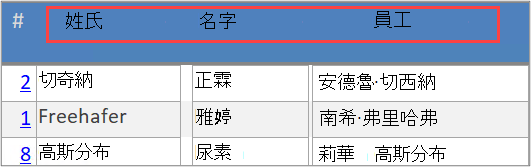
動作標籤 有些標籤的作用就像命令按鈕一樣。 按一下它們會執行程式碼。 使用標籤取代傳統的命令按鈕呈現新式的外觀與風格。 傳統的命令按鈕工作方式相同,您可能更喜歡更傳統的外觀和風格。 事實上,Access 支援數種不同的按鈕樣式,因此請隨意探索。
雖然它們在外觀上很相似,但動作標籤上的標題可以告訴使用者如何使用它們。 除了清單代表複數、單一項目代表單數之外,標籤還可以有類似「新增」的關鍵字。
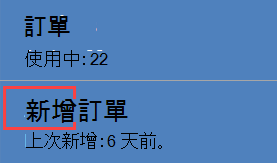
選取功能表項目
若要選取要處理的資料庫區域,例如新增訂單、管理客戶,或新增或更新產品,請按一下該功能表項目。 按一下它會將訂單、客戶、產品等的不可編輯清單載入工作區。
從清單中選取記錄
清單中每筆記錄的超連結欄位會開啟該項目的編輯表單,在主功能表上方的快顯表單中開啟單一客戶、訂單、產品等。 關閉快顯表單會返回主功能表。
快顯編輯表單
您可以在快顯表單中編輯現有的記錄,或新增記錄。 每個快顯表單都會開啟至選取的記錄,並準備好接受您對該記錄的變更。
必要值
資料表中的某些欄位有必要值。 Access 無法儲存 [必要欄位] 中沒有值的記錄 因此,表單會顯示預設的 Access 錯誤訊息以警告您相關問題。 完成對現有記錄的編輯或新增記錄後,請關閉快顯表單以返回主功能表中的清單。
個別表單設計
在本節中,我們將重點介紹每種表單的功能。
主功能表
frmMainMenu) (主功能表是 Access 的主要表單/子表單設計。 作為一個選項卡式文檔,主菜單表單以模板選擇的分辨率填充屏幕。 如前所述,標籤有兩種使用方式:識別應用程式的部分並顯示這些項目的相關資訊,以及作為命令按鈕。
[功能表] 本身會佔據主要表單左側的狹窄垂直空間。 七個標籤會執行其標題所指示的動作,例如,取得客戶清單。
右側的子表單控制項佔據主表單的最大份額。 按一下 功能表項目 會執行巨集,以連續檢視中的適當表單取代子表單控制項中的子表單。
選取項目清單
基本使用者工作流程是選取然後載入項目清單,例如訂單 (sfrmMainMenu_OrderList) 。 清單是唯讀的,因為只需要協助使用者瀏覽並從清單中一次選取一筆記錄:訂單、客戶、員工和產品。
這些清單表單會以 [連續檢視] 顯示,其中同時會出現許多記錄。 一次一個記錄,即目前的記錄,具有焦點。 記錄選取器 (連續檢視表單左側深色矩形中的白色箭頭,) 指出哪一筆記錄是最新的。
清單中的項目可能不會顯示資料表中的所有欄位;有時候只需要欄位的子集。
從清單中選取一個項目
當項目清單被「拉入」主功能表的子表單時,按一下超連結會選取該項目的詳細資料。 超連結使用記錄的主索引鍵來選取適當的記錄以進行編輯。
開啟個別記錄的詳細資料時,會顯示在主功能表上方的新視窗中。 詳細信息是彈出表單;只要他們是開放的,他們就會專注於自己。 您一次在快顯表單中與一筆記錄互動。
與清單不同,詳細資料表單會顯示該項目類型資料表中的所有欄位。 Access 表單通常會繫結至資料表或以該資料表為基礎的查詢,這意味著您可以直接在表單中編輯、新增或刪除該資料表的值和記錄,而不需要額外編碼。 當然,有些控制項是不可編輯的,因為它們屬於應用程式。 例如,可以顯示主索引鍵,但使用者無法編輯它們。 因此,許多 Access 應用程式根本不會在表單中顯示主索引鍵欄位。 但它們是在 Northwind 2.0 Starter Edition 中搭配超連結函數使用。
訂單詳細資料
frmOrderDetails (訂單詳細資料表單) 是 Access 的主要表單/子表單設計。 您可以在表單的主要部分新增委刊單或更新現有委刊單。 您可以在訂單明細項目子表單 (sfrmOrderDetails) 中新增或更新這些訂單中包含的產品。
您可以使用主表單和子表單來管理一對多關聯。 訂單詳細資料表單顯示如何處理訂單與訂單中包含的一或多個產品之間的一對多關聯性。 主表單 (frmOrderDetails) 會以單一檢視顯示,並系結至訂單資料表。 sfrmOrderDetails) (子表單處於連續檢視中,並繫結至訂單詳細資料資料表。
主/子連結欄位
主表單和子表單會為您處理一對多關聯的詳細資料。 子表單控制項是子表單的容器,具有主和子連結欄位屬性。
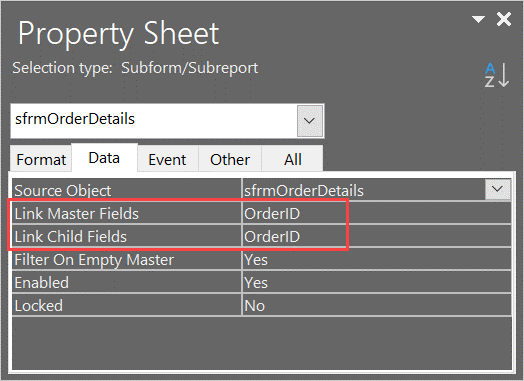
Access 會自動嘗試從單端資料表中選取主索引鍵,並從這些欄位的多端資料表中選取對應的外部索引鍵。 不過,如果您有更進階的需求,則可以覆寫該選擇。
除了將 [訂單詳細資料] 資料表中的記錄與 [訂單] 資料表中的訂單同步處理之外,每次您將新產品新增至訂單詳細資料時,Access 都會自動提供 [訂單] 中的正確主索引鍵做為外部索引鍵。
在訂單表單 (frmOrderDetails) 上,您也會看到標題為 [最近的訂單 (sfrmOrders_MostRecent) ] 的第二個子表單,其中顯示最近訂單的唯讀清單。 此清單同樣在連續檢視中顯示最近的訂單。 您可以在輸入訂單之前檢查訂單是否與同一客戶最近下達的另一個訂單重複。
請注意,您可以編輯新訂單和訂單詳細資料,但無法編輯最近的訂單清單,因為它僅提供資訊。 另請注意,最近訂單的 [主連結] 和 [子連結] 欄位是空白的,因為目前訂單與任何其他最近的訂單之間沒有直接的關係。
一對多關聯性通常可以在下拉式方塊或清單方塊中處理。 例如,多個客戶不會一起執行訂單。 [訂單] 資料表中只需要一個資訊,即 CustomerID。 使用者從列出所有現有客戶的下拉式方塊中選取適當客戶的外部索引鍵。
訂單詳細資料表單也有自己的與處理訂單相關的動作選單。 它會水平顯示。 標籤上的標題結合了動作和目標:
- 新增訂單
- 刪除訂單
- 建立發票
- 出貨訂單
- 接收付款
- 關閉訂單
它們執行內嵌巨集,執行一些基本的錯誤檢查,然後執行適當的動作。
員工清單和員工詳細資料
frmEmployeeDetail) (員工清單在大部分方式上與 frmOrderDetails) (訂單清單類似。 例如,它有一個超連結可以選取個別員工,而且它是唯讀的。
介面設計選擇和商務規則
通常,特定設計會反映應用程式的商務規則。 例如,主功能表 (frmMainMenu) 具有 [新增訂單] 的動作標籤,但沒有用於員工、產品或客戶的標籤。 這是因為增加新員工、產品或客戶的頻率遠低於增加新訂單。 因此,通過在菜單或詳細信息表單上放置其他添加標籤來減少菜單上的項目數量是有意義的。 否則,此表單會遵循與訂單表單類似的方法。
產品清單和產品詳細資料
[ 新增產品 ] 標籤之所以會顯示在產品的清單表單上,是因為 Northwind 的產品目錄比員工更不穩定,但更新頻率不如新訂單。
[匯出至檔案] 標籤會開啟內建的 Access 精靈,以建立產品清單,並以 Word 格式、Excel 格式、PDF 格式等選項匯出至外部檔案。
和之前的清單一樣,超連結會開啟 [產品詳細資料] 表單 (frmProductDetail) ,以編輯個別產品。 它也說明了唯一的產品代碼,而不是主索引鍵,後者是更人性化的值。
[產品詳細資料] 快顯表單上的另一項功能是 [移至產品 ] 下拉式方塊。 此下拉式方塊是使用 [存取控制精靈] 所建立的,可在功能區上存取,並移除目前的篩選條件,並將產品重新篩選至下拉式方塊中選取的產品。
客戶清單和客戶詳細資料
雖然開發人員較不常使用分割表單,但為了在 Northwind 2.0 Starter Edition 中進行說明,客戶清單是分割表單。 如需詳細資訊,請參閱 建立分割表單。
分割表單有兩個部分,一個檢視部分顯示目前選取的記錄,另一個資料工作表部分顯示記錄清單。 由於分割表單無法在子表單控制項中運作,因此必須載入為新視窗才能顯示該功能。 將此行為與在子表單控制項中載入的其他清單表單進行比較。
分割器列就位於識別碼/客戶名稱標題列的正上方。 將其向下拉,查看完整的分離器表單的實際運作。
這個表單 (frmCustomerList) 也會說明其他幾個 Access 功能。 [ 顯示/隱藏欄位 ] 標籤可讓您變更顯示的欄位。 [建立標籤] 標籤會開啟 Access 精靈,引導您建立寄給客戶的郵件地址標籤。
管理員設定
大部分的 Access 應用程式都需要全域設定才能正常運作。 有些由開發人員決定,但有些需要使用者不時存取。 frmAdmin) (管理表單說明了一些使用者直接或間接控制的設定:
- 所有訂單的 TaxRate 都相同,但您可以在這裡變更。
- AutoLogin 和 PromptForPersonalLogin 決定了第一次啟動 Northwind 2.0 Starter Edition 時,或第一次使用後返回時的使用者體驗。 您可以使用這些來重設新使用者的初始體驗。
- LastResetDate 是上次使用重設日期時儲存日期的位置。 它的唯一目的是在左側導航中將該日期顯示為一點“養眼”。
在管理菜單上,您會找到一個表單 (sfrmAdmin_InternetOrders) ,通過該表單您可以創建模擬通過網站接收的訂單的互聯網訂單。 它還通過限制每次創建的訂單數量來說明驗證