
您可以建立 AutoKeys 巨集群組,以將指令或一組指令指派給特定按鍵或鍵盤快速鍵巨集。 為每個您要建立的鍵盤快速鍵新增子巨集。 當您按下按鍵或鍵盤快速鍵時,Microsoft Access 會執行此巨集指令。
注意
如果您將巨集指令指派給 Access 已使用的鍵盤快速鍵,您的巨集指令會取代 Access 按鍵指派。 例如, Ctrl+C 是 [複製 ] 命令的鍵盤快速鍵。 如果您將該鍵盤快速鍵指派給巨巨集,Access 會執行巨集,而非 [複製 ] 命令。
使用子巨集建立 AutoKeys 巨集
在 [建立] 索引標籤上,按一下 [巨集與程式碼] 群組中的 [巨集]。
在 [新增動作 ] 下拉式清單中,選取 [子巨集]。
在子巨集名稱方塊中,輸入您要指派給指令或指令集合的按鍵或鍵盤快速鍵。 本文末尾的表格顯示鍵盤快速鍵的語法。
在子巨集區塊的 [新增動作] 下拉式清單中,選取您要按鍵或鍵盤快速鍵執行的動作。 例如,您可以新增 Beep 動作,在您按下 Ctrl+B 時讓 Access 執行 Beep 巨集動作。
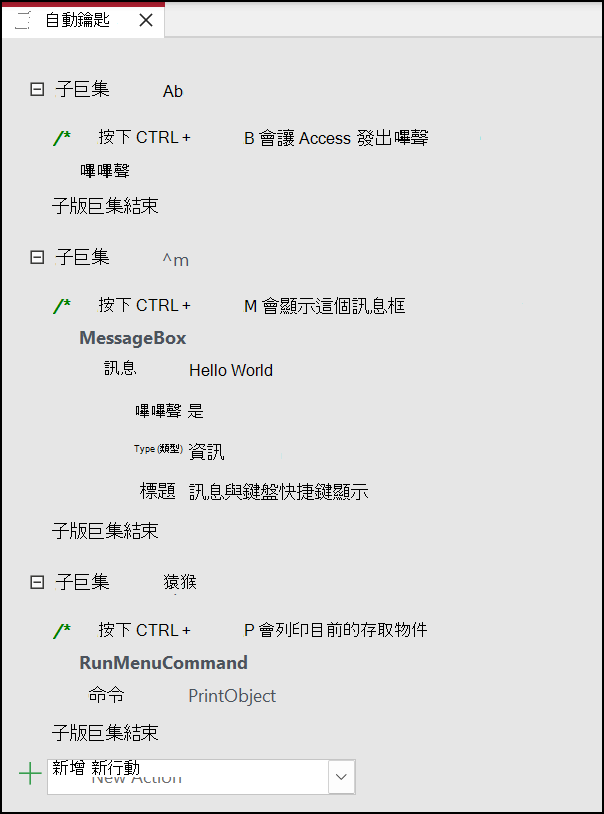
若要指派多個指令給鍵盤快速鍵,請在第一個動作下方新增其他指令,但將它們保留在相同的子巨集區塊中。
若要建立其他按鍵指派,請建立更多子巨集。 然後,使用 [新增動作 ] 下拉式清單,選取每個子巨集區塊內的動作。 在上方的螢幕擷取畫面中,三個不同的子巨集定義了三個不同的按鍵指派。
針對您要進行的其他任何按鍵指派,重複步驟 2 到 5。
按一下 [儲存],或按 Ctrl+S。
在 [另存新檔] 對話方塊中的 [巨集名稱] 底下輸入
AutoKeys。
新按鍵指派會在您儲存 AutoKeys 巨集群組後立即可用。 每次開啟資料庫時,這些設定會保持有效。 如有需要,您可以在啟動資料庫時按住 Shift, 略過按鍵指派和許多其他啟動選項。
重要
如果資料庫未獲得信任狀態,則會停用某些巨集指令。 按一下訊息列中的 [選項],然後選取 [啟用此內容],即可啟用所有巨集指令。 這會啟用所有巨集指令,直到您關閉資料庫為止。
AutoKeys 鍵盤快速鍵的語法
下表顯示您可以在 [子巨集名稱] 方塊中輸入的鍵盤快速鍵範例,以便在 AutoKeys 巨集群組中建立按鍵指派。 這些快速鍵是 Microsoft Visual Basic 中陳述式中 SendKeys 所使用的語法子集。
| 子巨集名稱 | 按鍵或鍵盤快速鍵 |
|---|---|
^A 或 ^4 |
Ctrl+A 或 Ctrl+4 |
{F1} |
F1 |
^{F1} |
Ctrl+F1 |
+{F1} |
Shift+F1 |
{INSERT} |
插入 |
^{INSERT} |
Ctrl+Insert |
+{INSERT} |
Shift+Insert |
{DELETE} 或 {DEL} |
刪除 |
^{DELETE} 或 ^{DEL} |
Ctrl+Delete |
+{DELETE} 或 +{DEL} |
Shift+Delete |