
我們在 2024 年 10 月新增了 SQL 編輯器的更新和一些重要的現代功能。 新編輯器旨在與其他 Microsoft IDE(如 SSMS、Visual Studio 和 VS Code)保持一致,利用 Visual Studio Code 背後相同的強大 UI 庫。
摩納哥編輯器支援基本功能,例如語法突出顯示、行號、淺色/深色主題等。 其他功能包括自動完成、註解處理和格式設定支援。 該編輯器使用 JavaScript 架構建置,並由最新的 Edge 瀏覽器技術提供支持,可順暢地離線工作。
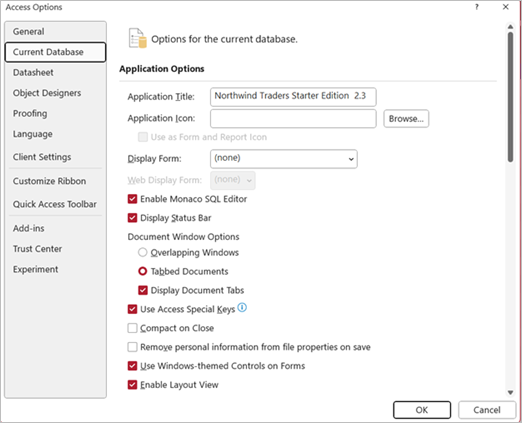
啟用/停用目前資料庫中的 Monaco 編輯器
可以將摩納哥 SQL 編輯器切換為開啟/關閉。 請注意,摩納哥編輯器僅能作為 Microsoft 365 的一部分在 Access 中使用。 包括 Access 2024 在內的所有其他版本的使用者將繼續看到現有的單色編輯器。
此設定預設會針對所有資料庫啟用,並套用至資料庫層級。 出於安全原因,摩納哥編輯器僅適用於受信任的資料庫;不受信任的資料庫將使用先前的單色編輯器。
- 移至 [檔案>選項>][目前資料庫]。
- 選取或清除 「啟用摩納哥 SQL 編輯器 」核取方塊。
控制項編輯器字型樣式和大小
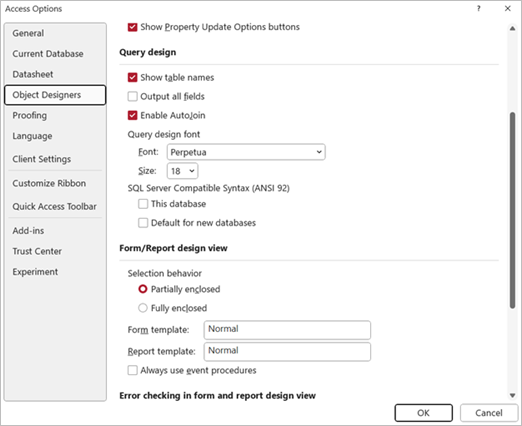
- 移至 [檔案>選項>] [物件設計工具]。
- 在 查詢設計 區段中,選擇字型樣式和字型大小。 預設值為 Segoe UI 8。 請注意,在設計編輯器中,您可以使用 Ctrl + 增大字型大小,或使用 Ctrl – 減小字型大小。
註解支援
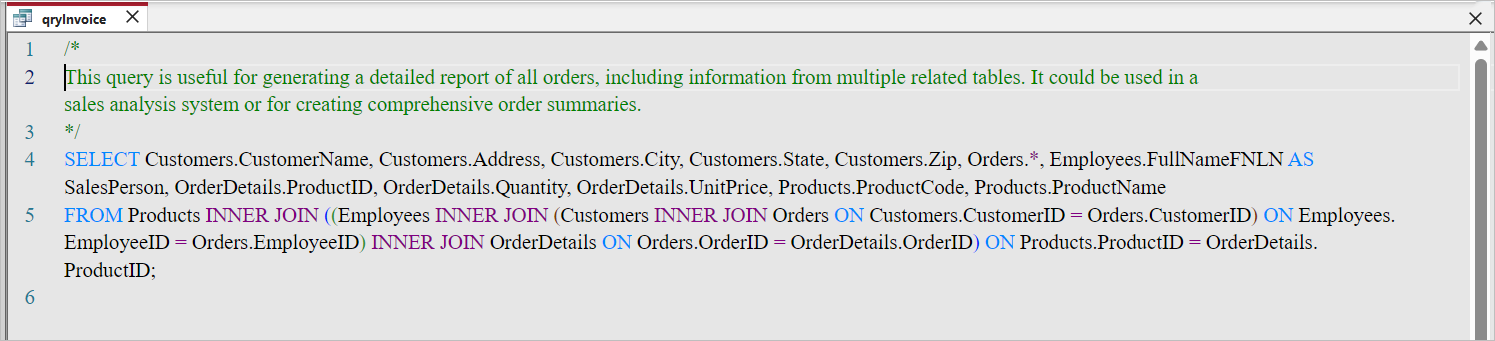
在 Access 查詢中,只支援在查詢文字的開頭使用註解,而在遠端 SQL 查詢中,您可以在任何位置新增註解。 註解會以綠色顯示。
自動完成支援
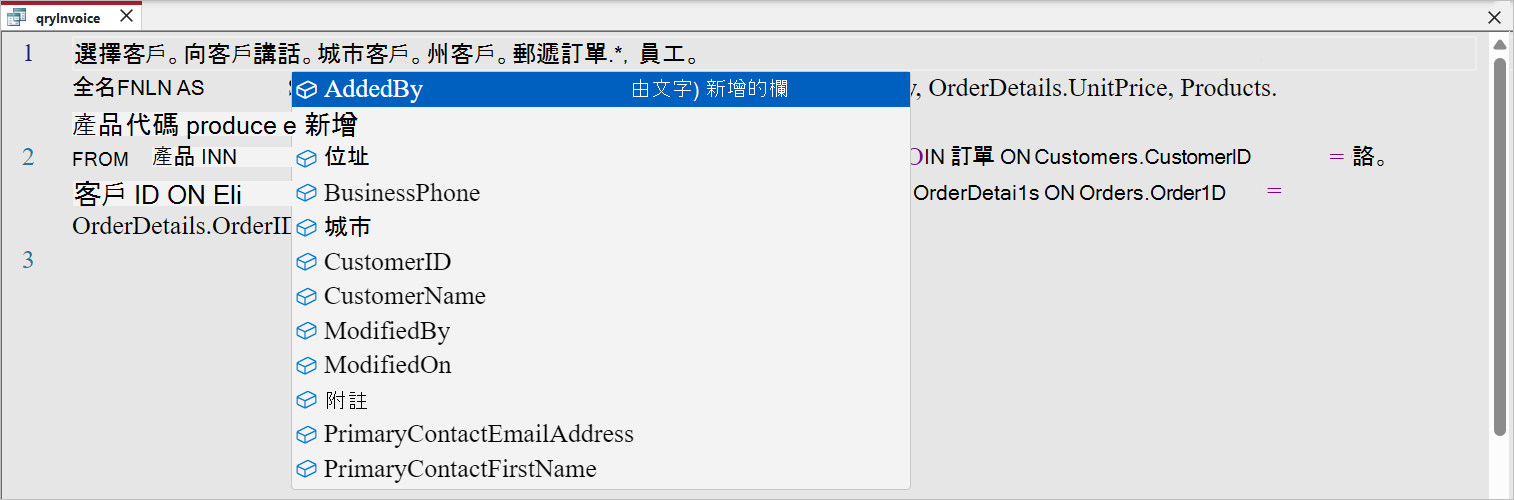
豐富的自動完成支援可在您輸入時動態建議 SQL 關鍵字、函數、資料表和資料行名稱,從而增強使用者體驗。 此外,它還可以引用表單元素來簡化查詢編寫,使其對開發人員來說更加直觀和高效。
豐富的鍵盤快速鍵支援
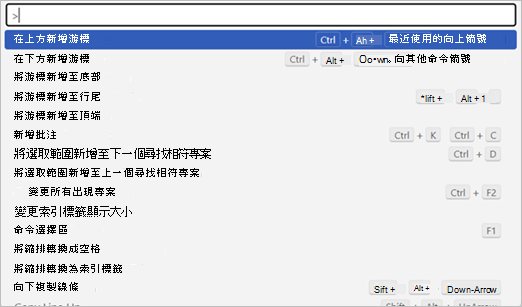
Monaco SQL 編輯器現在提供了許多熟悉的 VS Code 鍵盤編輯快捷方式,為開發人員提供了一致且高效的工作流程。 根據您目前內容的所有可用命令都可以使用 F1 鍵存取,這會開啟類似 VS Code 中的命令面板,從而實現快速導航和命令執行。
其他資源
如需有關新摩納哥 SQL 編輯器的詳細資訊,請參閱 Microsoft MVP Colin Riddington 在其 Access Forever 開發人員部落格上的詳細文章新 摩納哥 SQL 編輯器 。