重要
我們將於 2025 年 10 月 14 日終止對 Office 2016 和 Office 2019 的支援。 升級至 Microsoft 365 即可隨時隨地在任何裝置上工作,並繼續獲得支援。
如果您是從 Access 2016 升級至 Access 2019,您仍然擁有您習慣的所有功能,您也會發現一些新功能!
使用新圖表來視覺化資料
![Access 設計檢視中的表單顯示圓形圖和 [圖表設定] 窗格](media/69de8847-f074-4275-a371-afd074fb57c8.png)
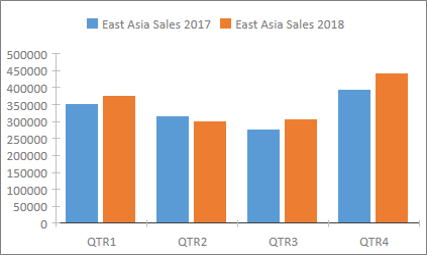
直條圖
在直條圖中,類別沿著水平軸顯示 (座標軸 (類別) 屬性) ,值沿著垂直軸顯示 (值 (Y 軸) 屬性) 。
折線圖
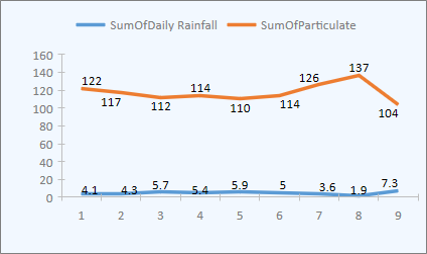
在折線圖中,類別會沿著水平軸平均分佈 ([ 座標軸] ([類別]) 屬性) ,而值則沿著垂直 (軸平均分佈 [ 值] (Y 軸) 屬性) 。
橫條圖
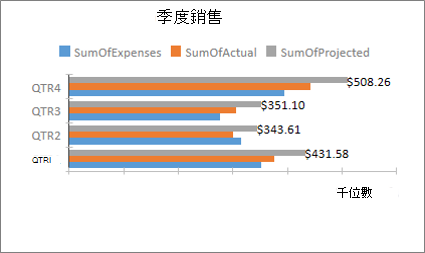
在橫條圖中,類別是沿著垂直軸組織 (Y 軸 (值) 屬性) ,而值則沿著水平軸組織 (座標 軸 (類別) 屬性) 。 橫條圖反轉一般座標軸和值維度的位置。
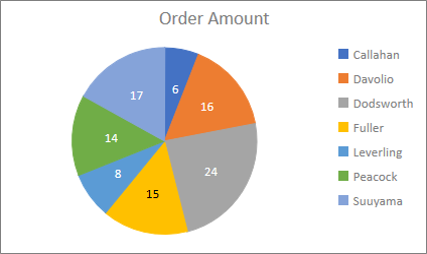
圓形圖
在圓形圖中,類別會顯示為圓形圖塊 ([座標軸 (類別)] 屬性)。 資料值 (Y 軸) 屬性) (值加總為百分比,整體顯示為圓形圖。
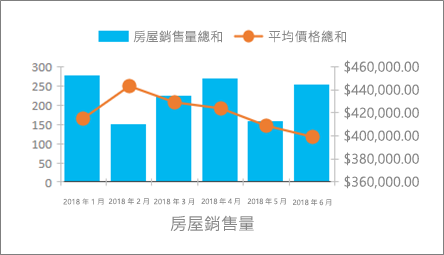
組合式圖表
組合式圖表結合兩種或多種圖表類型 (例如群組直條圖和折線圖),以說明不同但相關聯的資料。
大量 (bigint) 支援
大型數字資料類型可儲存非金額、數字的值,而是與 ODBC 中的 SQL_BIGINT 資料類型相容。 此資料類型可有效率地計算大型數字。
您可以將 [大型數字] 新增為 Access 資料表的欄位。 您也可以使用對應的資料類型 (例如 SQL Server Bigint 資料類型) 連結至資料庫,或從資料庫匯入。
若要使用 [大型數字] 資料類型支援連結至外部來源或從外部來源匯入,您必須先選取 [Access 選項] 對話方塊中的選項。 按一下 [檔案>] [選項>] [目前資料庫]。 在選項對話方塊底部,您會看到 [資料類型支援選項 ] 區段。 選取 [ 支援連結/匯入資料表的 BigInt 資料類型 ] 選項。
![Access 資料表中資料類型清單的螢幕擷取畫面。選取 [大型數字]。](media/access-large-number-data-type.png)
![在 Access 選項中選取的 [支援連結/匯入資料表的 BIGINT 類型] 選項的螢幕擷取畫面。](media/access-large-number-setting.png)
對 dBASE 的支援又回來了
我們很高興地告訴您,我們在 Access 中重新引進 dBASE 檔案支援 (.dbf) 。 您可以再次在 Access 中匯入或連結到儲存在 dBASE 檔案中的資料,以及將資料匯出到 dBASE 檔案。
如需匯入或連結至 dBASE 檔案的詳細資訊,請參閱 從 dBASE 匯入資料或連結資料至 dBASE。
如需將 Access 資料匯出至 dBASE 檔案的詳細資訊,請參閱 將資料匯出至 dBASE。
![Access 的螢幕擷取畫面,並在 [外部資料] 功能區索引標籤上選取了 dBASE 檔案選項](media/access-dbase-import.png)
屬性工作表排序
在數十個可用房產中找不到您在房產表上想要的特定房產嗎? 在表單和報表的屬性工作表上排序現已推出! 在 [屬性工作表] 上尋找特定屬性從未如此簡單。 表單和報表包含分佈在數個索引標籤中的數十個屬性,這有時意味著很難找到您想要的屬性。 如果您知道所需房產的具體名稱,對列表進行排序可以更輕鬆地找到。
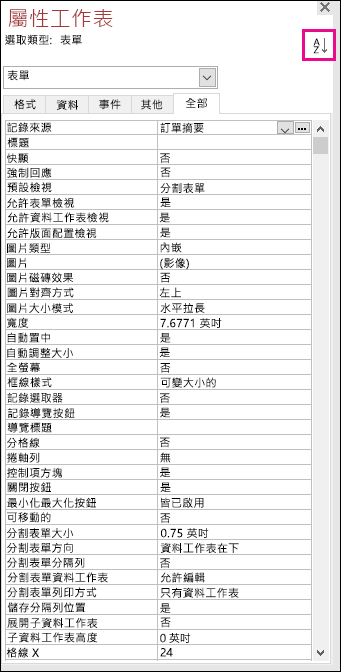
當您處於表單和報表的設計模式時,請開啟屬性表,您會在右上角看到 [排序] 切換按鈕。 預設設定 [未排序] 會以您習慣在 Access 中檢視的原始順序列出屬性。
按一下 [排序] ,Access 就會依字母順序排序屬性清單。
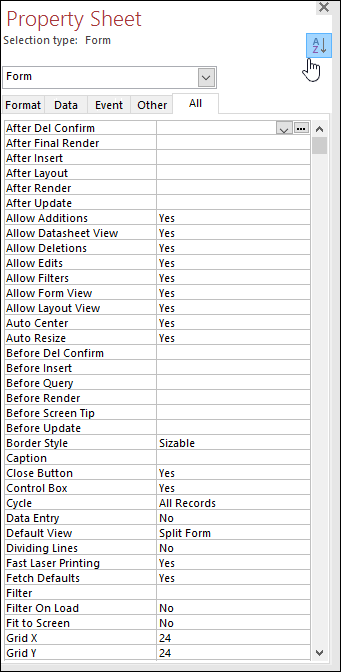
再次按一下 [排序 ],將排序切換回預設設定。
控制項的新 [標籤名稱] 屬性
我們為控制項新增了稱為「標籤名稱」的全新屬性,讓您可以將標籤控制項與其他控制項互相關聯。 在這之前,您必須將標籤控制項「剪下」,然後「貼到」另一個控制項上,才能將它們關聯。 現在透過全新的 [標籤名稱] 屬性,您可以輕鬆輸入標籤控制項的名稱來進行關聯。
將控制項與標籤名稱關聯可以提升可存取性,因為這可讓輔助技術偵測並指出該關聯。
![顯示在 [屬性工作表] 中的 [標籤名稱] 屬性](media/access-labelnameproperty.png)
ODBC 連線重試邏輯
當 Access 失去與外部資料來源的 ODBC 連線時,使用者必須關閉並重新開啟其 Access 資料庫,才能繼續使用來自這些外部資料來源之資料的物件。 即使連線再次有效,而且使用者也無法執行任何動作,讓 Access 嘗試並重新連線至外部資料來源,Access 也不會嘗試重新建立已中斷的連線。
我們已改善這項體驗,現在若 Access 失去與外部資料來源的 ODBC 連線,Access 會自動嘗試重新連線至資料來源。 在此案例中,您現在會看到下列體驗:
- 如果 Access 遺失與您嘗試使用的外部資料來源的 ODBC 連線,您會看到描述失敗的錯誤訊息。
- Access 現在會在執行需要連線到外部資料來源的作業時,自動嘗試重新連線至資料來源。 如果重試成功,您可以繼續使用資料和資料庫物件,而不需要關閉並重新開啟 Access。
- 如果重試失敗,您將無法使用使用已卸除外部資料來源的物件,但您可以繼續使用資料庫中不相依於無法連線資料來源的其他區域。
- 如果您嘗試再次使用依賴外部資料連線的資料或其他物件,Access 會再次嘗試重新連線至外部資料來源。
協助工具增強功能
我們會繼續努力改善所有客戶使用 Access 的協助工具。 在 Access 2019 中,您將在整個 Access 領域看到許多新的改進。
以下是使用 Windows 朗讀程式 和其他輔助技術時您會看到的一些改進功能:
- 查閱欄位和下拉式方塊的狀態 (摺疊或展開) 現在都可以辨識和讀取。
- 現在可以辨識並讀取有多個欄的整個 [查閱] 或 [下拉式] 方塊列。
- 現在可以辨識和讀取對話方塊中的選項群組名稱以及選項的狀態 (是否已選取或已清除) 。
- 現在可以辨識並讀取資料工作表欄的篩選功能表箭號圖示。
- 在 Windows 朗讀程式掃描模式中,您現在可以按向左鍵或向右鍵瀏覽到選項按鈕,然後按空格鍵或 Enter 鍵來加以切換。
- 朗讀程式和其他輔助技術在表單、報表和資料工作表中使用附件、索引標籤控制項和核取方塊控制項時,現在可以聽到更多控制項元素被叫出。
- 朗讀程式和其他輔助技術現在能更輕鬆地讀出資料表、查詢及表單資料工作表中顯示的欄名稱。
- 當表單區段中的控制項獲得焦點時,改善旁白和其他輔助技術。
以下是使用 Windows 高對比模式時您會看到的一些改進功能:
- 現在可以看到表單或資料工作表底部記錄瀏覽列中的 [篩選] 按鈕。
- [管理資料工作] 對話方塊中的 [已儲存的匯入] 索引標籤會正確顯示,並且現在會在您編輯文字時顯示。
- 以高對比模式顯示的表單和報表,例如資料工作表欄標題、主題命令按鈕控制項,以及資料工作表中的焦點儲存格文字色彩。
Access 中的其他協助工具改良功能
- 若要建立資料表,您現在可以按 Alt+H。 若要開啟表格欄的篩選功能表,您現在可以按 Q。若要開啟 [尋找及取代] 對話方塊,您現在可以按 FD。
- 使用 F6 和 Shift+F6 鍵盤快速鍵現在可循環顯示快顯表單中的所有區段。
編輯新的值清單項目更容易
向您隆重介紹全新的鍵盤快速鍵,它能讓您在處理 Access 表單中的值清單下拉式方塊時,可以輕鬆開啟 [編輯清單項目] 對話方塊。
如果您的下拉式方塊是以值清單做為資料來源,且您已將 [允許值清單編輯] 屬性設為 [是],您就可以使用這個全新的鍵盤快速鍵。 當您將焦點置於 [表單檢視] 中的下拉式方塊上時,請按 Ctrl+E 來開啟 [編輯清單項目] 對話方塊。
![Access 表單中的 [編輯清單項目] 對話方塊](media/access-editlistitems.png)
[操作說明搜尋] 方塊改善
功能區頂端的 [ 告訴我您想做什麼 ] 方塊已更新,擁有改良的搜尋、內容和建議,以便更好、更快速地回答您的問題。 現在當您輸入搜尋某個任務、功能或問題時,您將看到各種各樣的選項。 如果這是快速工作,Access 會嘗試讓您從 [操作說明搜尋] 窗格直接處理。 如果這是較複雜的問題,我們將向您展示我們認為最符合您需求的說明。 嘗試一下,看看您能多快找到所需的內容並完成工作。
![按一下 Access 中的 [操作說明搜尋] 方塊,然後輸入您想要執行的動作。 [操作說明搜尋] 會嘗試協助完成該工作。](media/access-tell-me-improved.png)
[設計視窗] 中的物件更容易調整大小
我們收到您的意見反應,表示在 [查詢設計與關聯] 視窗中調整資料表物件的大小有困難。 我們聽取了您的意見反應,並讓滑鼠更容易抓取框線的可點選區域。 現在,您可以在這些視窗中使用滑鼠更輕鬆地抓取表格框線並調整其大小。
我們還聽到反饋說,使用鼠標抓取和移動彈出表單很困難。 同樣地,我們讓滑鼠在這些案例中更容易抓取框線的可點選區域。 您現在可以使用滑鼠和移動快顯表單,更輕鬆地抓取表格邊界並調整其大小。
瀏覽窗格捲動改善
我們聽取了客戶的意見反應,以高 DPI 顯示模式捲動瀏覽窗格中的物件清單時,會發生非預期的行為。 我們現在已改善此區域,這表示您在較高 DPI 顯示模式中使用 [瀏覽窗格] 時,應該不會看到捲動的「凸起」。