

新的 Microsoft Edge  隨附內建協助工具選項,協助您以最符合需求的方式瀏覽網頁。
本主題內容
Windows 11
Windows 11 中的所有協助工具功能都可以在 Microsoft Edge 中的單一設定頁面上找到。
- 移至 [設定] 及 [其他
 >] [設定] [協助
 >工具
 ]。
讓文字變大
若要在 Microsoft Edge 中放大單一網頁,請選取 [ 設定及其他] ,然後選擇 [放大 ]、[ 縮小
 ] 或 [ 全螢幕
 ]。
或者,使用下列鍵盤快速鍵:
| 按 | 若要這麼做 |
|---|---|
| Ctrl+加號 (+) | 放大 25% |
| Ctrl+減號 (-) | 縮小 25% |
| Ctrl+0 | 將縮放層級重設為預設值 |
| Ctrl+滾輪向上捲動 | 放大 |
| Ctrl+滾輪向下捲動 | 縮小 |
| F11 | 在全螢幕與結束全螢幕之間切換 |
若要設定 Microsoft Edge 中所有網站的預設縮放比例:
- 移至 [設定] 及 [其他] ,或按 Alt + F。
- 選取 [設定],然後選擇 [協助工具]。
- 從 [可見度] 下的 [頁面縮放] 下拉式功能表中選取所需的縮放層級。
透過選取 [縮放比例],可以輕鬆管理特定網站的縮放比例。
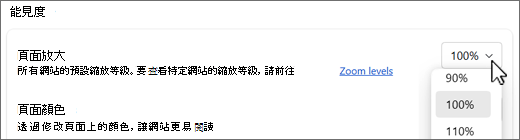
也可以在 Windows 中放大文字。 您在此處所做的變更將套用至裝置上的大部分文字。
- 在 Windows 11 中,選取 [開始]
 >設定>協助工具>文字大小。 拖曳滑桿,直到範例文字易於閱讀,然後選取 [套用]。
- 在 Windows 10 中,選取 [開始]>設定>[輕鬆存取>顯示]> 讓文字變大。 拖曳滑桿,直到範例文字易於閱讀,然後選取 [套用]。
為您大聲朗讀網頁
Microsoft Edge 可以大聲朗讀新聞、運動賽事報導及其他網頁。 在網頁開啟的情況下,選取並按住 () 右鍵按一下頁面上的任意位置,然後選擇 [ 大聲朗 讀]。 您也可以前往 [ 設定及其他] ,然後選取 [ 大聲朗讀]。 如果您沒有看到 [大聲朗讀],請選取 [其他工具],然後選擇 [大聲朗讀]。
或者使用下列鍵盤快速鍵:
| 按 | 若要這麼做 |
|---|---|
| Ctrl+Shift+U | 開始或停止 [大聲朗讀] |
更舒適地閱讀
Microsoft Edge 的沉浸式閱讀程式提供較少干擾,且更清晰、簡單的配置。 將佈景主題和文字大小變更為自己覺得舒適的樣式。
在 Microsoft Edge 中,瀏覽至您要閱讀的頁面。
選取網址列上的 Enter 沉浸式閱讀程式 (它僅在某些網頁上可用)
注意
如果您沒看到 [沉浸式閱讀程式] 按鈕,請選取 [更多動作] (圈選省略符號) ,然後選擇 [沉浸式閱讀程式]。
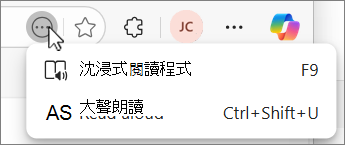
在 [文字喜好設定] 下方,選取文字大小,並將頁面佈景主題變更為 23 個選項中的其中一個。
您可以為沉浸式讀取器使用以下鍵盤快速鍵:
| 按 | 若要這麼做 |
|---|---|
| F9 | 進入或離開 [沉浸式閱讀程式] |
請參閱 [在 Microsoft Edge 中使用沉浸式閱讀程式]
從 Microsoft 取得影像描述
Microsoft Edge 可以偵測未標記的影像並產生描述。 螢幕助讀程式可以用英文、西班牙文、日文、葡萄牙文和簡體中文大聲朗讀影像描述。
若要開啟這項功能:
- 前往 [設定及其他] ,然後選擇 [設定 ]。
- 選取 [協助工具] ,選擇 [取得螢幕助讀程式的影像描述],然後選取 [ 是的,我已加入]。
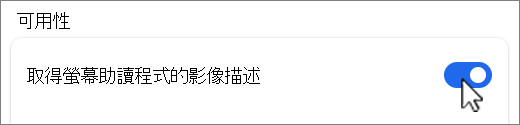
- 啟用此功能後,Microsoft Edge 將自動為任何網站上的未標記影像產生描述。
高可見度焦點指示器
高可見度焦點指示器在網頁上的焦點元素周圍建立黑白大網。 選取連結或文字區域以及使用鍵盤瀏覽 (如 TAB 鍵) 時,將顯示大綱。
若要開啟這項功能:
- 移至 [設定及其他設定>]。
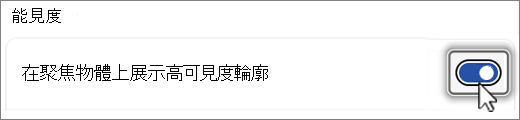
- 選取 [協助工具], 並開啟 [ 在焦點物件上顯示高能見度外框]。
- 開啟此功能後,任何網頁上的焦點元素周圍都會出現黑白大網,持續三秒。
使用鍵盤瀏覽網頁
只使用鍵盤,您可以快速將焦點移動至瀏覽器的主要窗格,例如:
- 瀏覽器索引標籤
- 位址和搜尋列
- 我的最愛列 (若有的話)
- 網頁內容
- 某些快顯對話方塊
| 按 | 若要這麼做 |
|---|---|
| F6 | 將焦點移至下一個瀏覽器窗格 |
| Shift+F6 | 將焦點移至上一個瀏覽器窗格 |
| Ctrl+F6 | 將焦點移至 web 內容窗格 |
開啟 [鍵盤瀏覽]
若要使用文字游標瀏覽頁面,請開啟 [鍵盤瀏覽]。
使用鍵盤快速鍵僅為目前工作階段開啟或關閉 [鍵盤瀏覽]:
| 按 | 若要這麼做 |
|---|---|
| F7 | 開啟或關閉 [鍵盤瀏覽] |
無限期開啟 [鍵盤瀏覽]:
- 前往 [設定及其他] ,然後選擇 [設定 ]。
- 選取 [協助工具] 並開啟 [ 使用文字游標瀏覽頁面]。
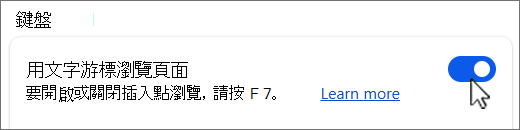
開啟鍵盤瀏覽後,您可以使用鍵盤上的 向上鍵、 向下鍵、 向左鍵和向 右 方向鍵以及 Home、 Page Up 和 Page Down 按鈕在網頁中移動鍵盤。
若要選取頁面上的文字、影像或其他元素,請在移動鍵盤時按住 Shift 。
例如,開啟頁面上影像的功能表:
- 使用方向鍵將插入號緊接在影像前面。
- 按住 Shift 的同時使用向左鍵或向右鍵移動插入號以選取影像。
- 然後按 Shift+F10 開啟影像的功能表。
從此功能表中,您可以執行將影像複製到剪貼簿或使用影像執行視覺搜尋等動作。
索引標籤瀏覽
您可以使用 Tab 鍵快速移動螢幕上的項目,例如:
- 文字或影像的連結
- 網頁型表單中的文字欄位
- 位址和搜尋列
- 工具列上的按鈕
- 瀏覽器索引標籤
| 按 | 若要這麼做 |
|---|---|
| Tab | 將焦點移至移至下一個項目 |
| Shift+索引標籤 | 將焦點移至上一個項目 |
當您將焦點移至瀏覽器的索引標籤、功能表或清單時,您可以使用 向上鍵、 向下鍵、 向左鍵和 向右 鍵,將焦點從項目移至項目。
您也可以重新排列瀏覽器索引標籤的位置 (如果您開啟了一個以上的索引標籤) 或我的最愛列中的項目。 若要使用鍵盤命令移動項目,您必須專注在該項目上。
| 按 | 若要這麼做 |
|---|---|
| Alt+Shift+向左鍵 | 將專注的項目向左移動 |
| Alt+Shift+ 向右鍵 | 將專注的項目向右移動 |
| Alt+Shift+向上鍵 | 將專注的項目向上移動 |
| Alt+Shift+向下鍵 | 將專注的項目向下移動 |
使用高對比提高可讀性
高對比模式透過使用更分明的色彩使螢幕更易於閱讀。
使用鍵盤快速鍵開啟或關閉高對比模式:
| 按此 | 若要這麼做 |
|---|---|
| 左邊的 Alt+左移+Print Screen | 開啟或關閉高對比模式 |
在 Windows 中自訂高對比佈景主題:
- 在 Windows 11 中,選取 [開始]>設定>協助工具>對比佈景主題。 從下拉式功能表中選取佈景主題,然後選取 [套用]。
- 在 Windows 10 中,選取 [開始]>設定>[輕鬆存取>] 高對比。 在 [使用高對比] 底下,將 [開啟高對比 ] 設為 [開啟]。 在 [選擇佈景主題] 下,選取高對比主題,然後選取 [套用]。
在用索引標籤關閉視窗前詢問
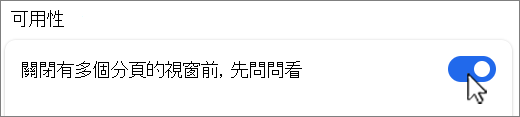
在 Microsoft Edge 中,您可以防止瀏覽器關閉具有多個開啟索引標籤的視窗,方法是在結束前詢問確認。
若要開啟這項功能:
- 移至 [設定] 及 [更多>設定]。
- 選取 [協助工具] 並開啟 [詢問],然後再關閉 [可用性] 底下有多個索引標籤的視窗。
- 開啟此功能後,Microsoft Edge 將在關閉具有多個開啟索引標籤的視窗前詢問確認。
自訂輔助字幕樣式
透過將音訊顯示為文字,讓裝置在沒有聲音的情况下更易於使用。
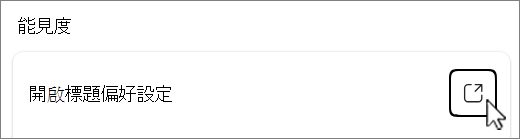
若要存取 Microsoft Edge 中的輔助字幕喜好設定:
- 移至 [設定及其他設定>]。
- 選取 [協助工具] ,然後選取 [開啟輔助字幕喜好設定]。
若要存取 Windows 中的輔助字幕喜好設定:
- 在 Windows 11 中,選取 [開始][>設定] [協助>工具>] [輔助字幕
 ]。 在 [字幕] 底下,從下拉式功能表選擇字幕樣式,或選取 [編輯] 以自訂字幕。
- 在 Windows 10 中,選取 [開始]>設定>[輕鬆存取>] [隱藏式輔助字幕 ]。 在 [隱藏式輔助字幕]下,從各種下拉式功能表中進行選取以自訂輔助字幕。