許多使用者發現使用外接式鍵盤搭配 Microsoft Visio 的鍵盤快速鍵,有助於提高工作效率。 對行動不便或視障使用者而言,鍵盤快速鍵比觸控式螢幕更易於使用,而且是使用滑鼠的不可或缺替代方法。
注意
- 本主題內容中的這些快速鍵是針對美式鍵盤配置。 其他配置方式的按鍵可能無法完全對應到美式鍵盤上的按鍵。
- 快速鍵中的加號 (+) 表示您需要同時按多個按鍵。
- 快速鍵中的逗號 (,) 表示您需要依序按多個按鍵。
本文將說明 Windows 上 Microsoft Visio 中的鍵盤快速鍵。
注意
若要快速尋找本文內容中的快速鍵,可以使用搜尋。 按 Ctrl+F ,然後輸入您的搜尋文字。
本文內容
常用的快速鍵
本表格列出 Visio 中最常用的快速鍵。
| 若要這麼做 |
請按 |
| 在包含圖形資料、超連結和網址列的圖形中,於左框架、繪圖、圖形循環焦點。 |
Tab 鍵 (向前) 或 Shift+Tab (向後) |
| 進入全螢幕檢視。 |
F5 |
| 結束全螢幕檢視。 |
Esc |
| 開啟功能區上的 [常用 ] 索引標籤。 |
Alt+H |
| 開啟 [文字] 對話方塊。 |
F11 |
| 開啟 [圖形格式] 工作窗格。 |
F3 |
| 群組選取的圖形。 |
Ctrl+G 或 Ctrl+Shift+G |
| 將選取的圖形提到前面。 |
Ctrl+Shift+F |
| 選取 指標工具。 |
Ctrl+1 |
| 選取文字工具。 |
Ctrl+2 |
| 選取文字區塊工具。 |
Ctrl+Shift+4 |
| 在樣板的主圖形之間移動。 |
方向鍵 |
頁面頂端
在 Visio 中瀏覽
在全螢幕檢視模式中移動
當您使用全螢幕檢視時,請使用這些鍵盤快速鍵在 Visio 和其他應用程式或頁面之間移動。
| 若要這麼做 |
請按 |
| 進入全螢幕檢視。 |
F5 |
| 結束全螢幕檢視。 |
Esc |
| 開啟繪圖中的下一頁。 |
Page down |
| 回到繪圖中的上一頁。 |
Page up |
頁面頂端
在網頁繪圖中移動
| 若要這麼做 |
請按 |
| 在包含圖形資料、超連結和網址列的圖形中,於左框架、繪圖、圖形循環焦點。 |
Tab 鍵 (向前) 或 Shift+Tab (向後) |
| 啟動具有焦點之繪圖上圖形或超連結的超連結。 |
Enter |
頁面頂端
在文字或儲存格內移動
| 若要這麼做 |
請按 |
| 向左移動一個字元。 |
向左鍵 |
| 向右移動一個字元。 |
向右鍵 |
| 上移一行。 |
向上鍵 |
| 下移一行。 |
向下鍵 |
| 向左移動一個字。 |
Ctrl+向左鍵 |
| 向右移動一個字。 |
Ctrl+向右鍵 |
| 移到行尾。 |
End |
| 移至行首。 |
Home |
| 上移一個段落。 |
Ctrl+向上鍵 |
| 下移一個段落。 |
Ctrl+向下鍵 |
| 移至文字方塊的結尾。 |
Ctrl+End |
| 移至文字方塊的開頭。 |
Ctrl+Home |
頁面頂端
瀏覽功能區
按 Alt。
按鍵提示會以字母顯示在目前檢視中可用的每個選項上方。
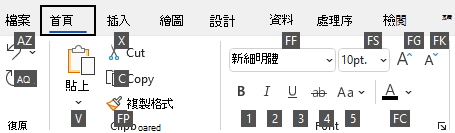
在鍵盤上,在您要使用的選項上方,按與按鍵提示中所顯示字母相對應的按鍵。 根據您按下的字母而定,系統可能會向您顯示其他按鍵提示。
按字母相對應的按鍵,直到您到達並啟動您想要的選項或控制項為止。
在某些情況下,您必須先選取包含該選項的群組之字母。 例如,按 AltH、F、S 開啟 [+字型] 群組中的 [大小] 清單方塊。
注意
若要取消任何動作並隱藏按鍵提示,請按 Alt。
頁面頂端
編輯與設定文字格式
| 若要這麼做 |
請按 |
| 開啟功能區中的 [ 常用 ] 索引標籤。 |
Alt+H |
| 開啟 [文字] 對話方塊。 |
F11 |
| 開啟 [圖形格式] 工作窗格。 |
F3 |
| 開啟或關閉粗體格式設定。 |
Ctrl+B |
| 開啟或關閉斜體格式。 |
Ctrl+I |
| 開啟或關閉底線格式。 |
Ctrl+U |
| 開啟或關閉雙底線。 |
Ctrl+Shift+D |
| 開啟或關閉所有大寫模式。 |
Ctrl+Shift+A |
| 開啟或關閉小型大寫字模式。 |
Ctrl+Shift+K |
| 開啟或關閉下標格式設定。 |
Ctrl+等號 (=) |
| 開啟或關閉上標格式設定。 |
Ctrl+Shift+等號 (=) |
| 放大選取文字的字型。 |
Ctrl+Shift+右角括弧 (>) |
| 縮小選取文字的字型。 |
Ctrl+Shift+左角括弧 (<) |
| 移至下一個字元。 |
向右鍵 |
| 移至上一個字元。 |
向左鍵 |
| 移至下一行文字。 |
向下鍵 |
| 移至上一行文字。 |
向上鍵 |
| 移至下一個字。 |
Ctrl+向右鍵 |
| 移至上一個字。 |
Ctrl+向左鍵 |
| 移至下一個段落。 |
Ctrl+向下鍵或向上鍵 |
| 移至上一個段落。 |
Ctrl+向上鍵 |
| 選取文字區塊中的所有文字。 |
Ctrl+A |
| 選取下一個字元。 |
Shift+向右鍵 |
| 選取上一個字元。 |
Shift+向左鍵 |
| 選取下一個字。 |
CTRL+SHIFT+向右方向鍵 |
| 選取上一個字。 |
CTRL+SHIFT+向左方向鍵 |
| 選取下一行。 |
Shift+向下鍵 |
| 選取上一行。 |
Shift+向上鍵 |
| 選取下一個段落。 |
Ctrl+Shift+向下方向鍵 |
| 選取上一個段落。 |
Ctrl+Shift+向上方向鍵 |
| 刪除前一個字。 |
Ctrl+退格鍵 |
| 用欄位高度取代選取的文字。 如果未選取文字,用所選圖形的欄位高度取代所有文字。 |
Ctrl+Shift+H |
頁面頂端
對齊文字
| 若要進行以下操作 |
請按 |
| 文字靠左對齊。 |
Ctrl+Shift+L |
| 文字水平置中。 |
Ctrl+Shift+C |
| 文字靠右對齊。 |
Ctrl+Shift+R |
| 文字水平左右對齊。 |
Ctrl+Shift+J |
| 文字垂直靠上對齊。 |
Ctrl+Shift+T |
| 文字垂直置中。 |
Ctrl+Shift+M |
| 文字垂直靠下對齊。 |
Ctrl+Shift+V |
頁面頂端
使用 [貼齊 & 黏附] 功能
| 若要這麼做 |
請按 |
| 開啟 [貼齊和黏附] 對話方塊。 |
Alt+F9 |
頁面頂端
群組、旋轉及翻轉圖案
| 若要進行以下操作 |
請按 |
| 群組選取的圖形。 |
Ctrl+G 或 Ctrl+Shift+G |
| 取消群組所選取群組中的圖形。 |
Ctrl+Shift+U |
| 將選取的圖形提到前面。 |
Ctrl+Shift+F |
| 將選取的圖形送到後面。 |
Ctrl+Shift+B |
| 向左旋轉選取的圖案。 |
Ctrl+L |
| 向右旋轉選取的圖案。 |
Ctrl+R |
| 水平翻轉選取的圖形。 |
Ctrl+H |
| 垂直翻轉選取的圖形。 |
Ctrl+J |
| 為選取的圖形開啟 [對齊圖形] 對話方塊。 |
F8 |
頁面頂端
顯示繪圖視窗
| 若要這麼做 |
請按 |
| 垂直並排顯示開啟的繪圖視窗。 |
Shift+F7 |
| 水平並排顯示開啟的繪圖視窗。 |
Ctrl+Shift+F7 |
| 顯示開啟的繪圖視窗,以便顯示每個視窗的標題。 |
Alt+F7 或 Ctrl+Alt+F7 |
頁面頂端
| 若要進行以下操作 |
請按 |
| 開啟或關閉 [複製格式] 工具。 |
Ctrl+Shift+P |
| 選取 指標工具。 |
Ctrl+1 |
| 選取 [連接器 ] 工具。 |
Ctrl+3 |
| 選取連接點工具。 |
Ctrl+Shift+1 |
| 選取文字工具。 |
Ctrl+2 |
| 選取文字區塊工具。 |
Ctrl+Shift+4 |
頁面頂端
| 若要這麼做 |
請按 |
| 選取矩形工具。 |
Ctrl+8 |
| 選取省略符號工具。 |
Ctrl+9 |
| 選取線條工具。 |
Ctrl+6 |
| 選取弧形工具。 |
Ctrl+7 |
| 選取手繪多邊形工具。 |
Ctrl+5 |
| 選取鉛筆工具。 |
Ctrl+4 |
頁首
裁剪圖片
| 若要進行以下操作 |
請按 |
| 選取裁剪工具。 |
Ctrl+Shift+2 |
頁面頂端
使用 Visio 圖形和樣板
在繪圖頁面中從某一圖形移至另一圖形
| 若要進行以下操作 |
請按 |
在繪圖頁面中從某一圖形移至另一圖形。 點線矩形指出焦點所在的圖形。
注意: 您無法移至受保護無法選取的圖形或位於鎖定圖層上的圖形。 |
Tab 鍵 (向前) 或 Shift+Tab (向後) |
| 選取焦點所在的圖形。 |
Enter |
| 選取多個圖形。 |
按 Tab 鍵將焦點移至第一個圖形,然後按 Enter。 若要將焦點移至另一個圖形,請按住 Shift,按 Tab 鍵,直到焦點位於圖形上,然後按 Enter 將該圖形新增至選取範圍。 為想選取的每一個圖形重複以上動作。 |
| 清除圖形上的選取項目或焦點。 |
Esc |
| 在選取的圖形上切換文字編輯模式和圖形選取模式。 |
F2 |
| 微調選取的圖形。 |
方向鍵 |
一次微調選取的圖形一個像素。
注意: 必須關閉 Scroll Lock。 |
Shift+方向鍵 |
頁面頂端
使用樣板中的主圖形
| 若要進行以下操作 |
請按 |
| 在樣板的主圖形之間移動。 |
方向鍵 |
| 移至一列樣板的第一個主圖形。 |
首頁 |
| 移至一列樣板的最後一個主圖形。 |
End |
| 移至一欄樣板的第一個主圖形。 |
Page up |
| 移至一欄樣板的最後一個主圖形。 |
Page down |
| 將選取的主圖形複製到 [剪貼簿]。 |
Ctrl+C |
將剪貼簿的內容貼到新的樣板。
注意: 必須先開啟新的樣板進行編輯。 |
Ctrl+V |
| 選取樣板中的所有主圖形。 |
Ctrl+A |
| 選取多個主圖形 (,而不是所有) 。 |
方向鍵將焦點移至第一個主圖形。 接著,若要將焦點移至另一個主要圖形,請按住 Shift,按 方向 鍵,直到焦點位於圖形上,然後按 Enter 將該圖形新增至選取範圍。 為想選取的每一個圖形重複以上動作。 |
| 選取或取消選取具有焦點的主圖形。 |
Shift+Enter |
| 取消選取樣板中的主圖形。 |
Esc |
| 將選取的主圖形插入繪圖。 |
Ctrl+Enter |
頁面頂端
在編輯模式中使用樣板
| 若要進行以下操作 |
請按 |
| 刪除選取的主圖形。 |
Delete |
| 從自訂樣板剪下選取的主圖形,然後將其放在剪貼簿上。 |
Ctrl+X |
| 重新命名選取的主圖形。 |
F2 |
頁面頂端
使用視窗、工作窗格和對話方塊
使用 Windows
| 若要這麼做 |
請按 |
| 切換到下一個視窗。 |
Alt+Tab |
| 關閉使用中視窗。 |
Alt+F4 |
從應用程式視窗中的另一個窗格移至工作窗格。
注意: 如果按 F6 未顯示您想要的工作窗格,請嘗試按 Alt 將焦點移至功能區。 |
F6 (您可能必須按 F6 超過一次。) |
| 最大化選取的視窗。 |
Ctrl+F10 |
| 將 Visio 應用程式視窗最大化之後,將其還原為最大大小。 |
Ctrl+F5 |
| 將螢幕圖片複製到剪貼簿。 |
列印螢幕 |
| 將所選視窗的圖片複製到剪貼簿。 |
Alt+列印螢幕 |
| 在標題列中有圖示的視窗 (例如,圖形視窗),顯示視窗捷徑功能表。 |
Alt+空格鍵 |
| 開啟 [頁面] 對話方塊。 |
Shift+F4 |
| 開啟 [重新排列頁面] 對話方塊。 |
Ctrl+Alt+P |
| 在開啟的繪圖循環焦點。 |
Ctrl+Tab 或 Ctrl+F6 |
| 以相反順序在開啟的繪圖循環焦點。 |
Ctrl+Shift+Tab 或 Ctrl+Shift+F6 |
| 在繪圖中的頁面循環焦點,包括任何可見的標記覆疊。 |
Ctrl+Page Down |
| 以相反順序在繪圖中的頁面循環焦點。 |
Ctrl+Page Up |
| 當工作窗格為作用中時,選取工作窗格的下一個或上一個選項。 |
Tab 鍵或 Shift+Tab |
頁面頂端
使用 [說明] 窗格
[ 說明 ] 窗格會顯示主題和其他支援內容。
| 若要這麼做 |
請按 |
| 開啟 [說明 ] 窗格。 |
F1 |
| 選取 [說明 ] 窗格中的下一個項目。 |
Tab 鍵 |
| 選取 [說明 ] 窗格中的上一個項目。 |
Shift+Tab |
| 移回 [說明 ] 首頁。 |
Alt+向左鍵 |
| 在目前顯示的說明主題中向上或向下捲動少量。 |
向上鍵或向下鍵 |
| 在目前顯示的說明主題內向上或向下捲動較大的數量。 |
Page Up 或 Page Down |
頁面頂端
使用工作窗格
| 若要這麼做 |
請按 |
從應用程式視窗中的另一個窗格移至工作窗格。
注意: 如果按 F6 未顯示您想要的工作窗格,請嘗試按 Alt 將焦點放在功能區上,然後按 F6 移至工作窗格。 |
F6 (您可能必須按 F6 超過一次。) |
| 當工作窗格為作用中時,選取工作窗格的下一個或上一個選項。 |
Tab 鍵或 Shift+Tab |
| 在選取的子功能表上的選擇之間移動,或在對話方塊中的選項群組內的選項之間移動。 |
向下鍵或向上鍵 |
| 開啟選取的功能表,或執行指定給所選取按鈕的動作。 |
空格鍵或 Enter |
| 開啟捷徑功能表。 |
Shift+F10 或 Windows 功能鍵 |
| 可見功能表或子功能表時,選取功能表或子功能表上的第一個。 |
首頁 |
| 可看見功能表或子功能表時,選取功能表或子功能表上的最後一個命令。 |
End |
頁面頂端
浮動或錨定工作窗格
- 重複按 F6 以選取您想要的工作窗格。
- 按 Alt+空格鍵 以開啟該工作窗格的功能表。
- 按 向下鍵 選取浮 動視窗 選項,然後按 Enter。
頁面頂端
使用對話方塊
| 若要這麼做 |
請按 |
| 移至下一個選項或選項群組。 |
Tab 鍵 |
| 移至上一個選項或選項群組。 |
Shift+Tab |
| 切換到對話方塊中的下一個索引標籤。 |
Ctrl+Tab |
| 切換到對話方塊中的前一個索引標籤。 |
Ctrl+Shift+Tab |
| 在開啟的下拉式清單中的選項之間,或在選項群組中的選項之間移動。 |
方向鍵 |
| 執行指派給所選按鈕的動作;選取或清除選取的核取方塊。 |
空格鍵 |
| 如果清單已關閉,請開啟清單,然後移至清單中的特定選項。 |
下拉式清單中選項的第一個字母 |
| 選取選項或選取或清除核取方塊。 |
Alt+選項或核取方塊中的底線字母 |
| 開啟選取的下拉式清單。 |
Alt+向下鍵 |
| 關閉選取的下拉式清單,或取消命令並關閉對話方塊。 |
Esc |
| 執行指派給對話方塊中預設按鈕的動作。 |
Enter |
頁面頂端
使用對話方塊中的編輯方塊
編輯方塊是空白方塊,您可以在其中輸入或貼上項目,例如您的使用者名稱或資料夾路徑。
| 若要這麼做 |
請按 |
| 移至項目的開始。 |
Home |
| 移至項目的結束。 |
End |
| 向左或向右移動一個字元。 |
向左鍵或向右鍵 |
| 向左移動一個字。 |
Ctrl+向左鍵 |
| 向右移動一個字。 |
Ctrl+向右鍵 |
| 選取或取消選取左邊的一個字元。 |
Shift+向左鍵 |
| 選取或取消選取右邊的一個字元。 |
Shift+向右鍵 |
| 選取或取消選取左邊的一個字。 |
CTRL+SHIFT+向左方向鍵 |
| 選取或取消選取右邊的一個字。 |
CTRL+SHIFT+向右方向鍵 |
| 選取插入點到項目開始。 |
Shift+Home |
| 選取插入點到項目結束。 |
Shift+End |
頁面頂端
使用 [開啟舊檔] 和 [另存新檔] 對話方塊
| 若要這樣做 |
請按 |
| 移至下一個選項或選項群組。 |
Tab 鍵 |
| 移至上一個選項或選項群組。 |
Shift+Tab |
| 在開啟的下拉式清單中的選項之間,或在選項群組中的選項之間移動。 |
方向鍵 |
| 執行指定給選取按鈕的動作。 |
Enter 鍵或空格鍵 |
| 移至 [另存新檔] 對話方塊中的 [另存新檔類型] 清單。 |
Alt+T |
| 移至 [檔案名稱 ] 方塊。 |
Alt+N |
| 移至 [ 開啟] 對話方塊中的檔案類型清單。 |
Alt+T |
| 在 [ 開啟] 對話方塊中開啟選取的檔案。 |
Alt+O |
| 在 [ 儲存 ] 對話方塊中儲存目前的檔案。 |
Alt+S |
| 開啟選取的下拉式清單。 |
Alt+向下鍵 |
| 關閉選取的下拉式清單,或取消命令並關閉對話方塊。 |
Esc |
| 更新檔案清單。 |
F5 |
| 顯示選取項目 (例如資料夾或檔案) 的捷徑功能表。 |
Shift+F10 或 Windows 功能鍵 |
頁面頂端
縮放
| 執行事項 |
請按 |
| 拉近。 |
Alt+F6 |
| 縮小。 |
Alt+Shift+F6 |
| 將檢視調整到視窗。 |
Ctrl+Shift+W |
頁面頂端
另請參閱
Visio 說明 & 學習
Visio 的螢幕閱讀程式支援
本文將說明 Visio 網頁版中的鍵盤快速鍵。
注意
若要快速尋找本文內容中的快速鍵,可以使用搜尋。 按 Ctrl+F,然後輸入您的搜尋文字。
本文內容
本文以下列符號表示鍵盤上的個別方向鍵:


常用的快速鍵
| 若要這麼做 |
請按 |
| 全選 |
Ctrl+A |
| 列印 |
Ctrl+P |
| 剪下 |
Ctrl+X |
| 複製 |
Ctrl+C |
| 貼上 |
Ctrl+V |
| 復原最近的動作 |
Ctrl+Z |
| 取消復原最近的動作 |
Ctrl+Y |
頁面頂端
頁面瀏覽
| 若要這麼做 |
請按 |
| 移至下一個物件 |
Tab 鍵 |
| 移至上一個物件 |
Shift+Tab |
| 移動瀏覽圖表 |
方向鍵 |
| 放大 |
Ctrl + 加號 (+) |
| 縮小 |
Ctrl+減號 (-) |
| 瀏覽至頁面上的下一個章節。 |
Ctrl+F6 |
| 瀏覽至頁面的上一個區段。 |
Ctrl+Shift+F6 |
| 將焦點放在頁面索引標籤上,開啟頁面索引標籤內容功能表。 |
Shift+F10 或 Windows 功能鍵 |
| 瀏覽狀態列。 |
Tab 或 Shift+Tab |
| 啟用狀態列上的按鈕或命令。 |
Enter |
頁面頂端
功能區瀏覽
| 若要這麼做 |
請按 |
| 移至下一個或上一個功能區索引標籤。 |
Tab 鍵或 Shift+Tab |
| 將焦點移至功能區上的命令。 |
Enter |
| 啟用選取的命令。 |
空格鍵或 Enter |
| 開啟所選命令的子功能表。 |
空格鍵、Enter 或 Alt+
|
頁面頂端
搭配圖形使用
| 若要這麼做 |
請按 |
| 移動圖形 |
方向鍵 |
| 將圖形移動一個像素 |
Shift+方向鍵 |
| 選取頁面上的所有圖形 |
Ctrl+A |
| 編輯圖形中的文字 |
Enter 鍵或空格鍵 |
| 停止編輯圖形中的文字 |
Esc |
| 將圖形順時針旋轉 90 度 |
Ctrl+R |
| 將圖形逆時針旋轉 90 度 |
Ctrl+L |
| 將選取的物件組成群組 |
Ctrl+G |
| 將群組取消群組 |
Ctrl+Shift+U |
| 移到最下層 |
Ctrl+Shift+B |
| 移到最上層 |
Ctrl+Shift+F |
| 刪除選取的圖形 |
Delete |
| 複製圖形 |
Ctrl+D |
| 將焦點放在 [圖案 庫] 中的圖案上,然後在畫布上插入該圖案 |
Enter |
| 使用快速圖形顯示自動連結建議 |
Ctrl+方向鍵 |
頁面頂端
設定文字格式
| 若要這麼做 |
請按 |
| 開啟或關閉粗體格式設定 |
Ctrl+B |
| 開啟或關閉斜體格式 |
Ctrl+I |
| 開啟或關閉底線格式。 |
Ctrl+U |
頁面頂端
| 若要這麼做 |
請按 |
| 使用 [複製格式] 複製格式設定 |
Ctrl+Shift+C |
| 使用 [複製格式] 貼上格式 |
Ctrl+Shift+V |
對齊文字
| 若要進行以下操作 |
請按 |
| 靠左對齊 |
Ctrl+Shift+L |
| 置中對齊 |
Ctrl+Shift+S |
| 靠右對齊 |
Ctrl+Shift+R |
| 靠上對齊 |
Ctrl+Shift+E |
| 置中對齊 |
Ctrl+Shift+M |
| 靠下對齊 |
Ctrl+Shift+Z |
移動文字中的插入點
| 若要這麼做 |
請按 |
| 向右移動一個字元 |
|
| 向左移動一個字元 |
|
| 向右移動一個單字 |
Ctrl+
|
| 向左移動一個單字 |
Ctrl+
|
| 上移一行 |
|
| 下移一行 |
|
| 向上移動一個段落 |
Ctrl+
|
| 向下移動一個段落 |
Ctrl+
|
| 移至行首 |
Home |
| 移至行尾 |
End |
| 移至頁面開頭 |
Ctrl+Home |
| 移到頁面結尾 |
Ctrl+End |
頁面頂端
選取內容或展開選取範圍
| 若要這麼做 |
請按 |
| 向右選取或展開一個字元的選取範圍。 |
Shift+
|
| 選取或向左展開一個字元的選取範圍。 |
Shift+
|
| 選取或向右展開一個字的選取範圍。 |
Shift+Ctrl+
|
| 選取或展開選取範圍,向左一個字。 |
Shift+Ctrl+
|
| 選取或展開選取範圍上一行。 |
Shift+
|
| 向下選取或展開選取範圍。 |
Shift+
|
| 選取或展開上一個段落的選取範圍。 |
Shift+Ctrl+
|
| 選取或展開下一個段落的選取範圍。 |
Shift+Ctrl+
|
| 選取或展開選取範圍至行首。 |
Shift+Home |
| 選取或展開選取範圍至行尾。 |
Shift+End |
| 選取或展開選取範圍至頁面的開頭。 |
Shift+Ctrl+Home |
| 選取或展開選取範圍到頁面結尾。 |
Shift+Ctrl+End |
頁面頂端
使用心智圖
| 若要這麼做 |
請按 |
| 在思維導圖中創建子節點 |
Tab |
| 在思維導圖中根節點的左側創建一個子節點 |
Shift+Tab |
| 在思維導圖中創建一個不用於根節點 () 的兄弟節點 |
Enter |
| 編輯圖案中的文字時新增一行 |
Shift+Enter |
| 瀏覽心智圖節點及其他圖形 |
方向鍵 |
| 刪除一個思維導圖節點和所有連接的子節點 |
Delete |
| 僅刪除選定的思維導圖節點。 子節點重新連接到祖父節點 |
Shift+Delete |
| 重新排列思維導圖節點 |
Alt+方向鍵 |
注意
當您使用思維導圖時,常規形狀的鍵盤快捷鍵會被思維導圖的活動鍵盤快捷鍵覆蓋。 例如,當您在心智圖上工作時,Tab 鍵不會將選取範圍移至下一個圖形。 您可以改用方向鍵來執行此操作。
另請參閱
Visio 說明 & 學習
Visio 的螢幕閱讀程式支援
針對身心障礙使用者提供的客戶技術支援
Microsoft 盡最大的努力為所有客戶提供最佳的體驗。 如果您是殘疾人士或有任何協助工具相關問題,請連絡 Microsoft 殘疾人士 Answer Desk 以取得技術協助。 殘疾人士 Answer Desk 支援小組受過許多常用輔助技術的訓練,並可提供英文、西班牙文、法文和美國手語的協助。 請移至 Microsoft 殘疾人士 Answer Desk 網站,了解您所在地區的連絡人詳細資料。
如果您是政府、商業或企業使用者,請連絡 企業身心障礙人士 Answer Desk。
