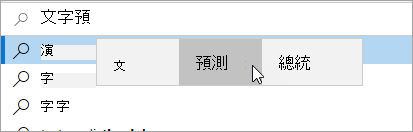
在 Windows 中開啟文字建議以快速完成具挑戰性的單字並繼續有效率地工作。 輸入時,建議會顯示在游標上方,您可以輕鬆選取要的項目。 單詞是根據您的拼寫預測的;當您輸入更多字母時,就會出現更準確的新建議。
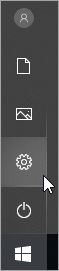
選取 [
 開始>
開始> 設定]。 或者,按 Windows 標誌鍵 + I 開啟 Windows 設定。
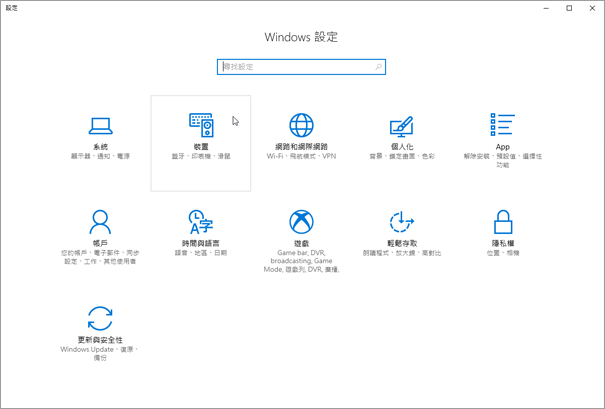
在 Windows 設定中,選取
![Win11 [時間和語言] 按鈕圖示。](../media/win11-time-and-language-button-icon.png) 時間 & 語言。
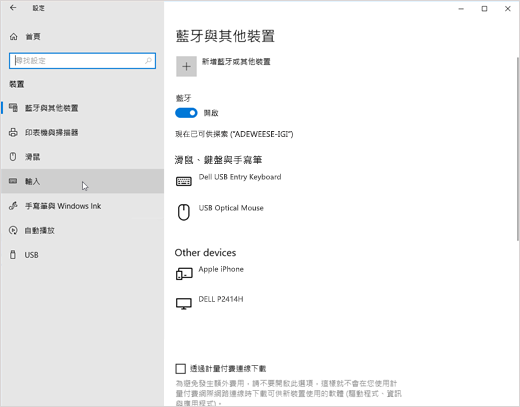
時間 & 語言。在 [時間 & 語言] 功能表中,選取 [
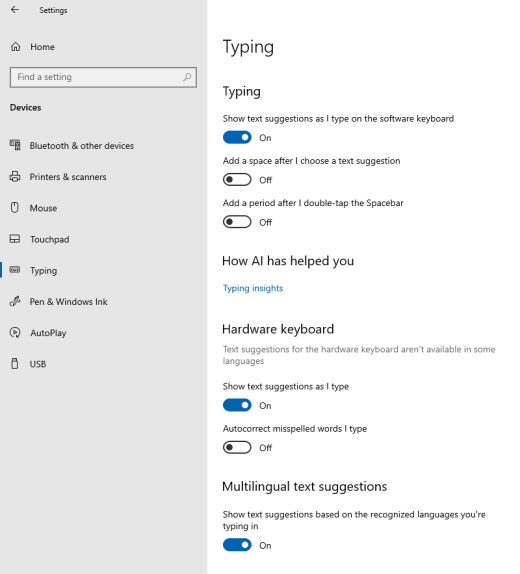
 輸入]。
輸入]。在 [鍵入 ] 功能表中,開啟 [ 在實體鍵盤上鍵入時顯示文字建議] 開關。 當您在實體鍵盤上鍵入時,即可啟用文字建議。

如果您想要使用多種語言的文字預測,請開啟 [多語言文字建議 ] 開關。
更新設定之後,請嘗試輸入,例如,在 Microsoft Teams 中的聊天訊息、在 Word 中的文件,或在網頁瀏覽器中輸入部落格文章的註解。 建議的字詞會在您輸入時顯示。
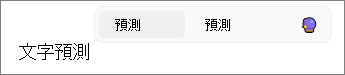
若要插入建議,請執行下列其中一項操作:
- 使用滑鼠選取它,或如果您的電腦) 支援觸控 (選取它。
- 按 向上鍵 ,使用 向左 鍵和 向右鍵 瀏覽至您想要的建議,然後按 Enter 加以選取。
若要關閉建議而不插入任何建議,請在建議視窗外部按一下,或按 Esc。