


是否難以識別文件中的文字或工作表上的詳細資料? 您的螢幕是否看起來太亮以致眼睛受傷,並且螢幕上的所有內容都消失在白色背景中? 在本文中,您將找到有關如何在電腦和 Microsoft 365 應用程式中嘗試色彩選項的秘訣和訣竅,讓您更容易且更舒適地看到螢幕上的內容。 您也會找到如何變更為高對比佈景主題以減少螢幕上的白色背景色彩的指示。
如何?找到最適合我的色彩和對比設定?
若要找出適合您的色彩和對比設定,請先思考一下您大部分時間在電腦上執行的動作,以及一天中使用哪些應用程式。 您是否撰寫及閱讀電子郵件或文件、在工作表上輸入並分析資料、參加線上會議,或在網際網路上搜尋資訊? 也許您編輯照片或使用項目或帳戶管理應用程序? 您是否需要查看螢幕上最微小的細節、識別顏色的深淺,或者只是讓電腦工作對您的眼睛更舒適?
接下來,通讀本文並找出您應該首先嘗試哪些提示和技巧。 我們都是不同的,這就是為什麼嘗試是為您找到最佳顏色和對比度選項的最重要一步。 別擔心,如果您不喜歡螢幕上的外觀,可以隨時返回原始顏色和對比度設定。
請注意,某些色彩和對比選項會影響螢幕上的所有內容,有些則只會影響 Microsoft 365 應用程式或只影響一個應用程式。 每當您變更色彩和對比選項時,請檢查您最常用的應用程式和功能,看看它們在新設定下的外觀。
了解如何在電腦上變更色彩和對比,讓畫面上的內容更容易看到及閱讀。 您將了解該如何處理,例如,如果螢幕太亮、滑鼠指標似乎在背景中消失,或螢幕上的項目看起來模糊。 您也會了解如何修改 Microsoft 365 應用程式中的色彩和對比,使其更易於存取。
本主題內容
- 螢幕色彩太亮
- 我想將大部分為白色的螢幕變成大部分為黑色的螢幕
- 我是色盲,想要調整螢幕上的色彩
- 我想要 Windows 使用深色
- 我只想讓 Windows 使用深色,而不是應用程式
- 文字和詳細資料在螢幕上看起來模糊
- 如何反轉螢幕上的顏色以保護眼睛?
- 我在 [工作列]、[開始] 功能表或控制中心上看不到詳細資料
- 在 Microsoft Teams 會議中,忙碌的背景讓我很難看到參與者的臉
- 在 Microsoft Teams 中,我需要較暗的背景來減少眩光
- 在 Microsoft 365 應用程式中,功能區和背景色彩太淺
- 我想在 Word 中使用黑色背景
- 在 Microsoft Edge 中,色彩看起來太亮
- 網站上的顏色和亮度讓我眼睛疲勞
- 我偏好螢幕上的灰白色色彩
- 找不到滑鼠指標
- 找不到文字游標
螢幕色彩太亮
當您長時間使用電腦時,螢幕亮度可能會使您的眼睛受傷。 嘗試開啟 夜間光線。 它會改變屏幕的色溫,從而顯示更暖的顏色,更適合您的眼睛。 它也能減少白色背景和內容的眩光。
如果您的裝置使用 DisplayLink 或基本顯示驅動程式,則無法使用夜間光線。
- 若要在電腦上開啟 [設定 ],請按 Windows 標誌鍵 + I 或選取 [開始
 >設定
>設定 ]。
]。 - 選取 [ 系統>顯示器]。
- 開啟 [亮度] & 色彩群組中的 [夜間光線] 開關。
- 選取 [夜間光線] ,然後關閉 [ 排程夜間光線 ] 開關。
- 若要調整光線強度,請使用 「強度」 滑桿來變更強度。 根據強度的不同,它可以變成白色變成棕褐色、黃色、橙色或紅色。
我想將大部分為白色的螢幕變成大部分為黑色的螢幕
無論您是對光線敏感、視覺偏好,還是難以看到和閱讀螢幕上的內容,請嘗試應用色彩濾鏡。 色彩濾鏡會變更螢幕上的調色盤,並可協助您分辨只有色彩不同的項目。
- 按 Windows 鍵 + U,或選取 [開始>設定 ],然後選擇 [協助工具]。
- 選取 色彩濾鏡。
- 開啟 色彩濾鏡 切換。
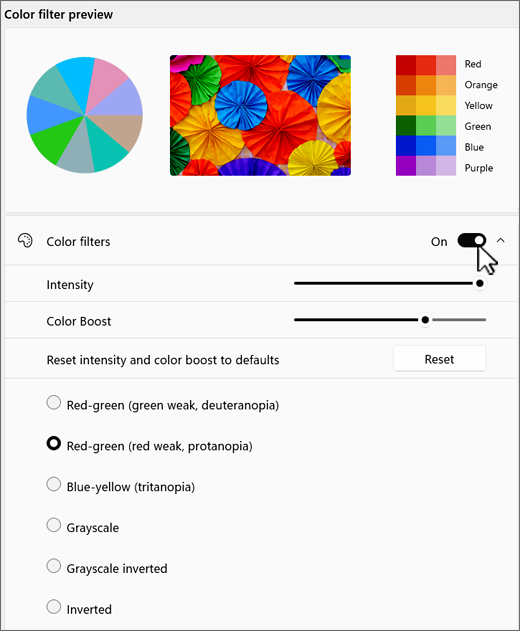
- 選取其中一個可用的色彩濾鏡。 畫面色彩會隨著您進行選取而變更。 也請檢查顏色在您最常用的應用程式中的外觀。 例如,[ 反轉 ] 選項會反轉顯示器上的色彩,並可能讓您在大部分的應用程式中更舒適地工作。
![在 Windows 10 [設定] 應用程式中使用色彩濾鏡,讓相片、文字和色彩更容易查看。](../media/apply-color-filters.png)
我是色盲,想要調整螢幕上的色彩
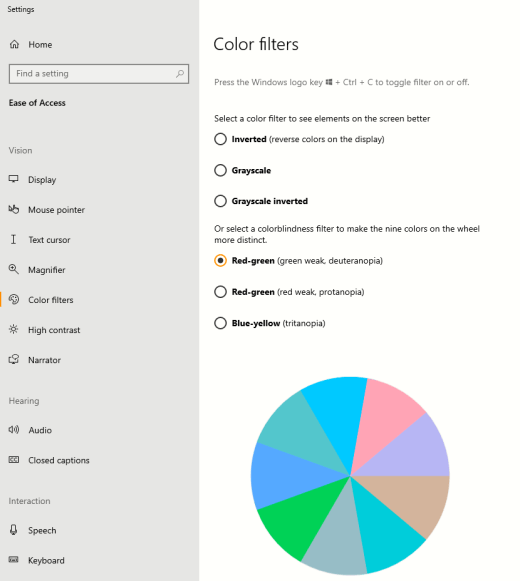
Windows 隨附預先設計的色盲濾鏡,適用於 deuteranopia、protanopia 和 tritanopia。
- 按 Windows 鍵 + U 或選取 [開始設定>] [協助>工具]。
- 選取 色彩濾鏡。
- 開啟 色彩濾鏡 切換。
- 在篩選清單中,選取您要的篩選。 畫面色彩會隨著您進行選取而變更。 設定了適合色盲的正確濾鏡後,預覽色彩轉輪中的所有九個區段都可見且明顯。 也請檢查顏色在您最常用的應用程式中的外觀。
我想要 Windows 使用深色
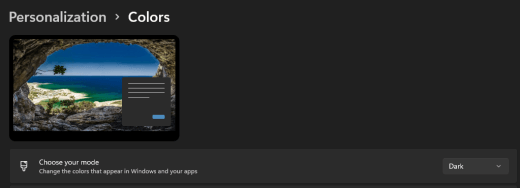
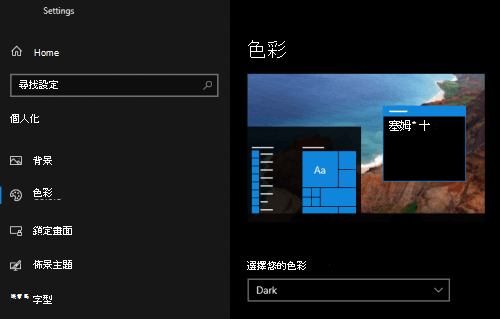
如果您想在低光源或無光源環境中減輕眼睛疲勞,或者如果您有弱視或光敏症,可以切換到深色模式。 啟用之後,深色色彩模式將延伸到 Windows 各個元素,例如工作列、開始功能表、控制中心、Windows 主控台、檔案總管和設定。 許多 Microsoft Store 應用程式也會受到影響。
- 若要在電腦上開啟 [設定 ],請按 Windows 標誌鍵 + I 或選取 [開始>設定 ]。
- 選取 [個人化 ],然後選擇 [色彩]。
- 展開 [選擇您的模式 ] 功能表,然後選取 [深色]。 檢查深色模式在您最常用的應用程式中的外觀。
我只想讓 Windows 使用深色,而不是應用程式
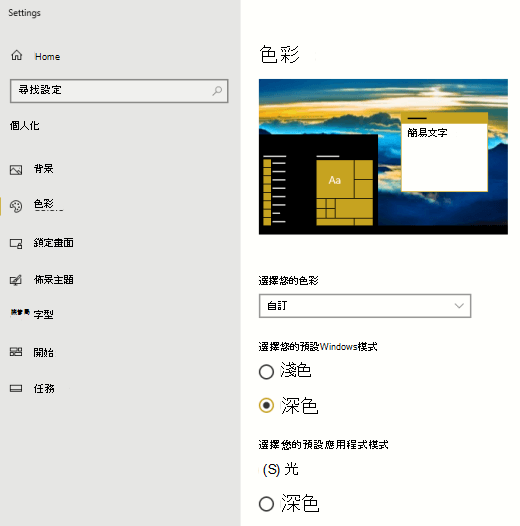
如果您想要 Windows 和應用程式使用不同的色彩模式,您可以個別變更模式。 例如,Windows 元素可以同時使用深色模式,而應用程式可以同時使用淺色模式。
- 若要在電腦上開啟 [設定 ],請按 Windows 標誌鍵 + I 或選取 [開始>設定 ]。
- 選取 [個人化 ],然後選擇 [色彩]。
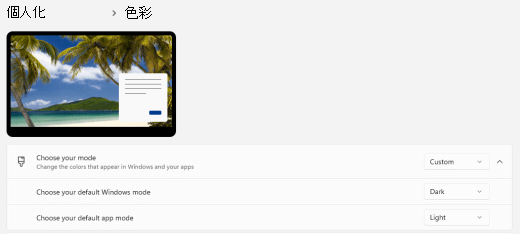
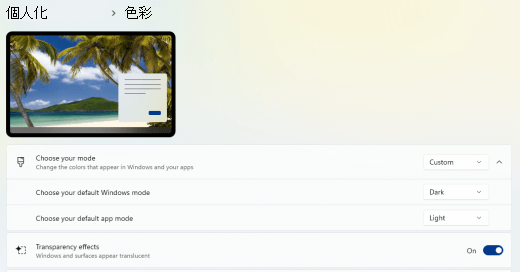
- 展開 [選擇您的模式 ] 功能表,然後選取 [自訂]。
- 在 [選擇您的預設 Windows 模式] 中,如果您想要讓 Windows 元素看起來深色,請選取 [ 深色 ]。
- 在 [選擇您的預設應用程式模式] 中,如果您想要讓應用程式看起來淺色,請選取 [ 淺色 ]。
文字和詳細資料在螢幕上看起來模糊
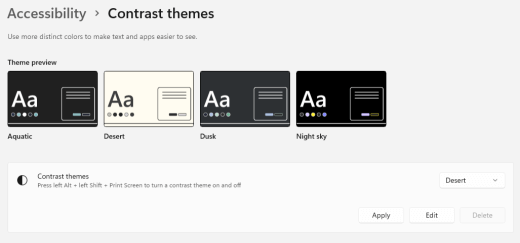
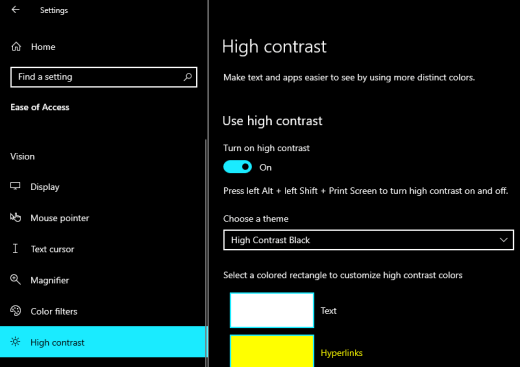
如果螢幕上的文字和其他項目看起來模糊或混在一起,或您覺得白色背景太多,或您在光線或眩光非常強的環境中工作,請嘗試套用高對比主題。 強烈對比的色彩可協助您更輕鬆地識別螢幕上的細節。 Windows 隨附預設的色彩對比佈景主題,但您也可以建立自己的佈景主題。 這使您可以選擇最適合您的顏色組合。
使用高對比佈景主題會變更 Windows 和大部分應用程式上的對比。 例如,在 Word 中,文件色彩會根據選取的高對比佈景主題來調整。 您仍然可以像平常一樣變更文件中的文字色彩。 如需有關高對比選項的詳細資訊,請參閱在 Windows 中變更色彩對比。
若要移至電腦上的協助工具設定,請按 Windows 標誌鍵 + U 或選取 [開始設定
>] [協助>工具]。選取 對比佈景主題。
展開 [對比佈景主題] 功能表,選取您想要的佈景主題。
如果您想要自訂選取的高對比佈景主題,請選取 [編輯]。 在 [編輯對比佈景主題] 底下,針對您要自訂的區域選取彩色矩形,例如 文字。 然後執行下列其中一項操作,為該區域選取色彩:
- 在 [色彩窗格] 中選取色彩,然後使用色彩窗格下方的滑桿來調整色彩。
- 在色彩模型清單中,選取 RGB 或 HSV,然後輸入所選模型的值。
- 在 # (數字符號) 欄位中,輸入您要之色彩的十六進位值。
對自訂色彩感到滿意後,請選取 [完成]。 檢查色彩是否在您最常用的應用程式中發揮作用。
若要儲存並套用您的選取項目,請選取 [ 套用]。
秘訣
若要使用鍵盤快速開啟或關閉選取的高對比佈景主題,請按左 Alt+左 Shift+PrintScreen。
如何反轉螢幕上的顏色以保護眼睛?
如果您在弱光或無光源條件下工作、有某種弱視或光敏性狀況,或患有偏頭痛,請嘗試反轉螢幕上的顏色以減輕眼睛的壓力。 當顏色反轉時,屏幕上每個像素的顏色都會反轉。 例如,黑色變成白色,紅色變成綠松石色,綠色變成紫色。
使用色彩濾鏡來反轉色彩
- 若要移至電腦上的協助工具設定,請按 Windows 標誌鍵 + U 或選取 [開始設定>] [協助>工具]。
- 選取 色彩濾鏡。
- 開啟 色彩濾鏡 切換。
- 選取 [反轉]。
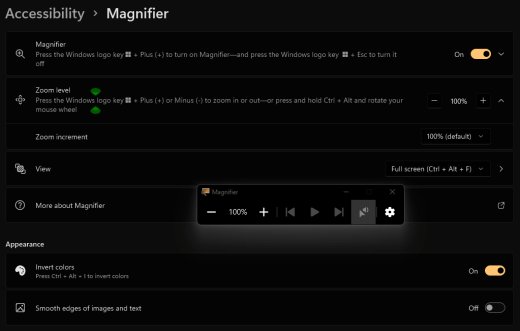
使用放大鏡時反轉色彩
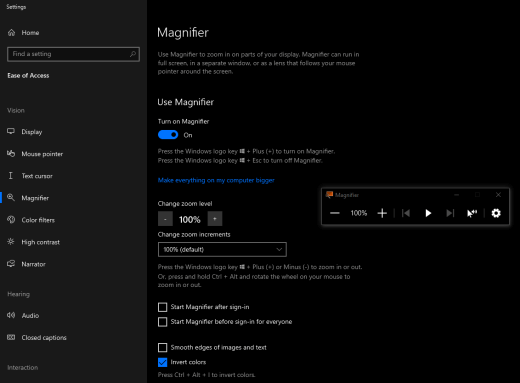
若要移至電腦上的協助工具設定,請按 Windows 標誌鍵 + U 或選取 [開始設定
>] [協助>工具]。選取 放大鏡。
開啟 [ 開啟放大鏡 ] 開關。
秘訣
若要使用鍵盤快速鍵開啟放大鏡,請按 Windows 標誌鍵 + 加號 (+) 。
在 [外觀] 底下,選取 [ 反轉色彩] 以反轉螢幕上的色彩。
秘訣
若要使用鍵盤快速鍵來反轉色彩,請按 Ctrl+Alt+I。
我在 [工作列]、[開始] 功能表或控制中心上看不到詳細資料
如果 Windows 工作列、開始功能表與控制中心看起來模糊,或您難以識別其上的項目,請嘗試關閉 Windows 透明效果。 您也可以嘗試依照我 想要 Windows 使用深色色彩中的指示開啟深色 Windows 色彩模式。
關閉透明度效果會讓 [工作列]、[開始] 功能表及控制中心看起來更不透明,讓您更容易識別其上的物件。
- 若要在電腦上開啟 [設定 ],請按 Windows 標誌鍵 + I 或選取 [開始>設定 ]。
- 選取 [個人化>色彩]。
- 關閉 透明度效果 切換。
在 Microsoft Teams 會議中,忙碌的背景讓我很難看到參與者的臉
如果您發現參與者使用過於忙碌或低對比的背景色彩或圖樣,而難以識別 Microsoft Teams 會議中的人員或讀出唇語,您可以要求參與者使用對比更高的背景色彩。 如需 Microsoft Teams 背景的詳細資訊,請參閱 變更 Teams 會議的背景。
在 Microsoft Teams 中,我需要較暗的背景來減少眩光
您可以變更為僅影響 Microsoft Teams 中色彩的高對比佈景主題。
- 在 Microsoft Teams 中,選取 [
 設定及其他]。
 - 選取 [設定 ],然後選擇 [外觀]。
- 在 [佈景主題] 底下,選取 [高對比 佈景主題]。
在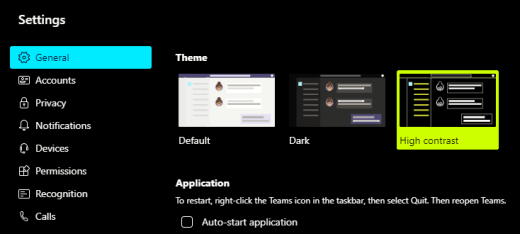 '>n
'>n
在 Microsoft 365 應用程式中,功能區和背景色彩太淺
在大部分 Microsoft 365 應用程式中,您可以變更佈景主題,讓應用程式色彩更易於存取。 在一個應用程式中變更主題會在各個應用程式中變更它。
- 在 Microsoft 365 應用程式中,例如傳統 Outlook,選取 [ 檔案>選項] [>一般]。
- 在 [Office 佈景主題] 清單中,選取 [黑色]。 在 Outlook 中,如果您不想要郵件背景變成深色,請選取 [永不變更郵件背景色彩 ] 核取方塊。
- 若要套用變更,請選取 [確定]。
- 如果您想要切換回預設的佈景主題,請瀏覽至 [Office 佈景主題] 清單,選取 [使用系統設定],然後選取 [確定]。
如需如何變更 Microsoft 365 Apps 外觀的詳細資訊,請參閱變更 Microsoft 365 的外觀與風格。
我想在 Word 中使用黑色背景
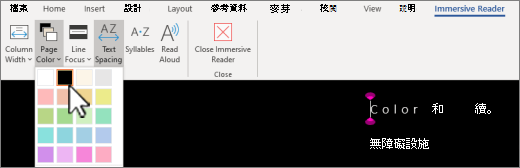
在 Word 中,您可以使用 [沉浸式閱讀程式] 檢視,將背景色彩變更為黑色。
- 在 Word 中,選取 [檢視>沉浸式閱讀程式]。
- 若要變更背景色彩,請在 [沉浸式閱讀程式] 索引標籤上選取 [頁面色彩],然後從調色板中選擇 [黑色]。
在 Microsoft Edge 中,色彩看起來太亮
有時網站上的顏色看起來太鮮豔,很難識別細節。 在 Microsoft Edge 中,您可以切換到較暗的主題,或使用 [沉浸式閱讀程式] 檢視將頁面主題變更為深色主題,如此一來網站的背景色彩就會變更為黑色。
切換到較深的佈景主題色彩
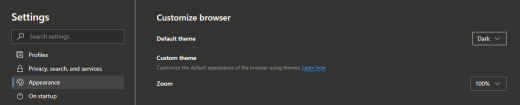
- 在 Microsoft Edge 中,選取 [設定及其他>] [設定>外觀]。
- 在 [整體外觀] 底下選取 [ 深色]。
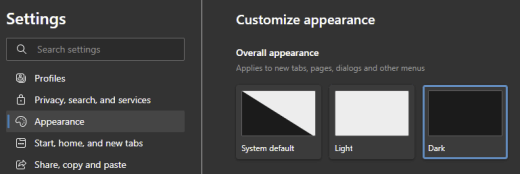
使用沉浸式閱讀程式變更背景色彩
在忽略深色主題偏好的網站上,您可以使用沉浸式閱讀程式來調整網站的頁面主題,並將背景色彩變更為黑色。
注意
沉浸式閱讀程式僅適用於特定網頁。 如果您在網址列中未看到 [沉浸式閱讀程式] 按鈕,表示該頁面不支援此功能。
- 在 Microsoft Edge 中,前往您要變更背景色彩的網站。
- 選取 [
 其他動作],然後在網址列上選擇
  [沉浸式閱讀程式],或按鍵盤上的 F9。
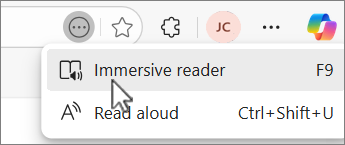
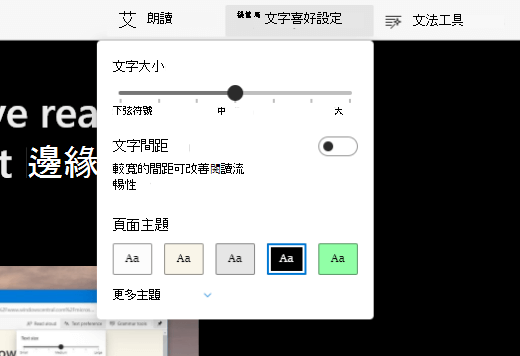
- 在 [沉浸式閱讀程式] 檢視中,選取 [文字喜好設定]。
- 在 [頁面主題] 底下
 選取 [黑色]。
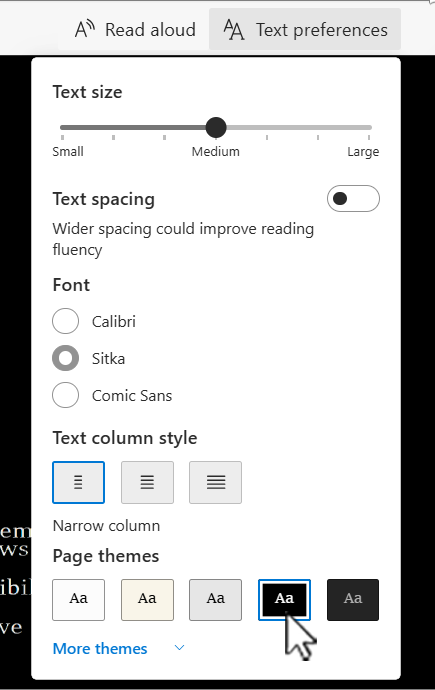
網站上的顏色和亮度讓我眼睛疲勞
有時,繁忙的設計或鮮豔的網站色彩可能會讓您的眼睛疲勞甚至酸痛。 有些網站非常豐富多彩,其他網站可能包含您需要閱讀和查看最微小細節的信息,或者它們可能在不尋常的背景顏色上有很長的文字段落。
您可以使用免費的增益集來搭配您最愛的瀏覽器來照顧您的眼睛。 您可以使用增益集,快速為網站建立深色佈景主題。 您還可以調整亮度和字體,讓瀏覽更加舒適。
我偏好螢幕上的灰白色色彩
如果您發現黑白文字難以閱讀並且更喜歡灰白色,有商業視覺軟體工具可以幫助在 PC 上閱讀甚至瀏覽網頁。 這些工具也稱為系統著色工具。
這些工具可能包括整個螢幕的彩色疊加層,因此所有內容都經過著色且更易於查看和閱讀。 您可以選擇任何顏色,並根據一天中的時間、光線條件以及您認為最好的顏色來更改顏色和強度。
找不到滑鼠指標
如果滑鼠指標似乎消失在背景中,您可以變更滑鼠指標色彩。 這可協助您在不同的背景色彩下更輕鬆地查看滑鼠指標。 變更滑鼠指標色彩也會變更文字游標色彩。 如需有關其他滑鼠指標選項的資訊,請參閱讓 Windows 更易於查看。
若要移至電腦上的協助工具設定,請按 Windows 標誌鍵 + U 或選取 [開始設定
>] [協助>工具]。 選取 滑鼠指標並觸控。
在 [ 滑鼠指標] 底下,調整 [大小 ] 滑桿,直到滑鼠指標變成您想要的大小。
在 [ 滑鼠指標樣式] 底下,選取一個選項,將滑鼠指標的色彩變更為白色、黑色、反轉或任何建議的明亮色彩。 若要自訂指標色彩,請選取 [選擇其他色彩]。
秘訣
若要顯示建議色彩和選擇其他色彩選項,請先選取
![[綠色箭號] 圖示,將滑鼠指標色彩變更為自訂色彩。](../media/windows-11-custom-mouse-color-icon.png) (自訂) 。
(自訂) 。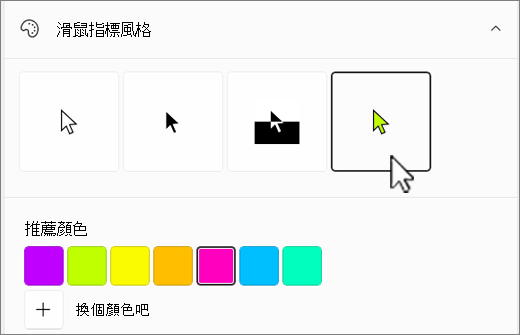
如果您想要變更回 Windows 預設指標色彩,請
 白色的。
白色的。
找不到文字游標
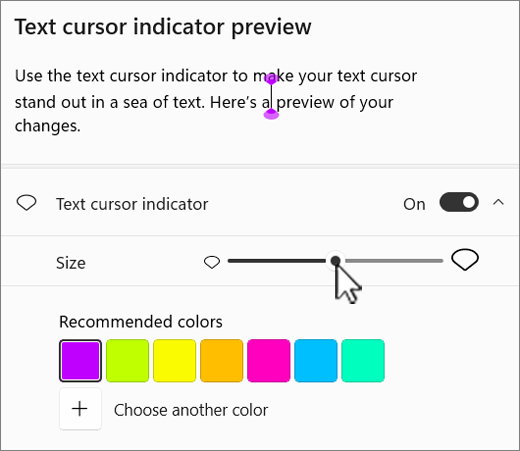
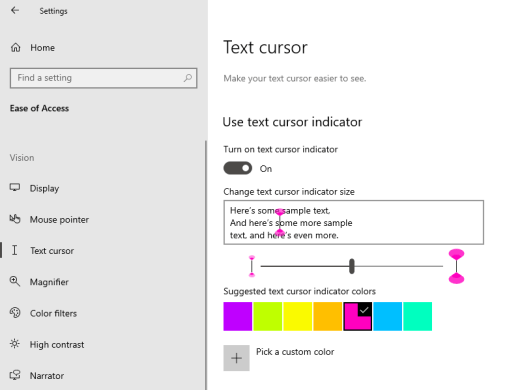
如果文字游標似乎消失在背景中,您可以開啟文字游標指示器,並使用可協助您更輕鬆地看到游標的指示器色彩。 如需其他文字游標選項的相關資訊,請參閱讓 Windows 更容易查看。
- 若要移至電腦上的協助工具設定,請按 Windows 標誌鍵 + U 或選取 [開始設定>] [協助>工具]。
- 選取 文字游標。
- 開啟 文字游標指示器 切換。
- 調整 [大小] 滑桿,直到大小符合您在預覽中想要的樣子。
- 若要變更指示器色彩,請在 [建議色彩] 功能表中選取一種色彩,或選取 [選擇其他色彩 ] 以選擇自訂色彩。
另請參閱
![顯示設定中已選取 [Windows 夜間光線] 選項。](../media/windows-night-light.png)
![個人化設定中的 [Windows 透明度] 選項。](../media/windows-transparency.png)
![Word 的沉浸式閱讀程式檢視中挑選 [黑色頁面色彩] 按鈕。](../media/word-immersive-reader-black-page-color.png)
![[Windows 輕鬆存取] 設定中的自訂滑鼠指標色彩選項。](../media/windows-custom-mouse-pointer-color.png)

 應用程式右上角個人資料圖片按鈕旁的 [設定及其他]。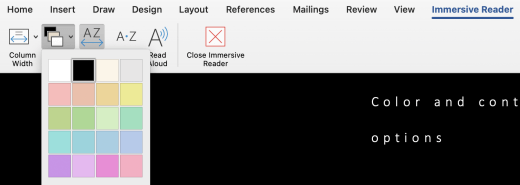
針對身心障礙使用者提供的客戶技術支援
Microsoft 盡最大的努力為所有客戶提供最佳的體驗。 如果您是殘疾人士或有任何協助工具相關問題,請連絡 Microsoft 殘疾人士 Answer Desk 以取得技術協助。 殘疾人士 Answer Desk 支援小組受過許多常用輔助技術的訓練,並可提供英文、西班牙文、法文和美國手語的協助。 請移至 Microsoft 殘疾人士 Answer Desk 網站,了解您所在地區的連絡人詳細資料。
如果您是政府、商業或企業使用者,請連絡 企業身心障礙人士 Answer Desk。