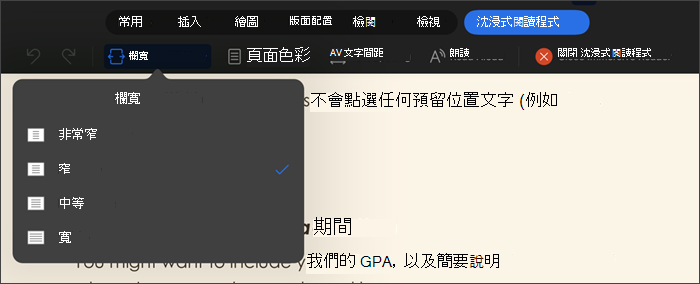
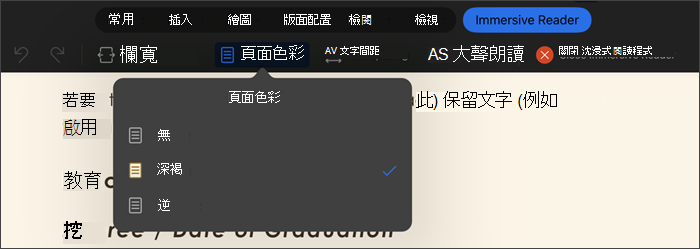
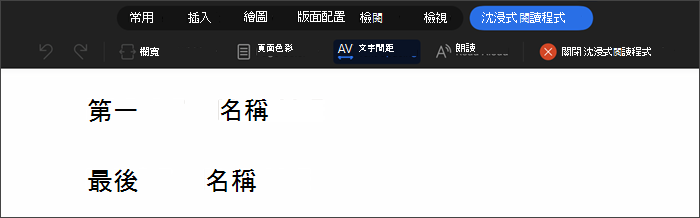
使用 [沈浸式閱讀程式],自訂閱讀和編輯時 Word 文件的顯示方式,以支援閱讀和書寫。 [沈浸式閱讀程式] 提供選項,讓您聆聽大聲朗讀的文字,或修改間距、色彩等來調整文字的顯示方式,以享受舒適且易於處理的體驗。
正在尋找更多聆聽 Word 文件的選項嗎? 請查看 聆聽您的 Word 文件 以瞭解更多資訊。
在下方選擇您目前使用的 Word 版本:
提示: 影片不是您的語言? 請嘗試選取 [隱藏式輔助字幕] ![[隱藏式輔助字幕] 按鈕](../media/closed-captioning-button-image.png) 。
。
此主題內容
在 Word 電腦版中使用沈浸式閱讀程式
- 開啟您的 Word 文件。
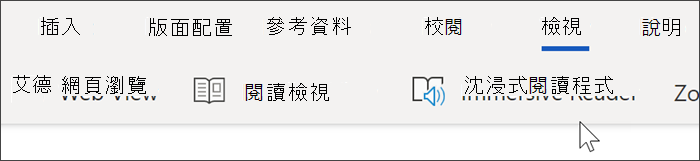
- 選取 [檢視] 索引標籤,然後選取 [沉浸式閱讀程式
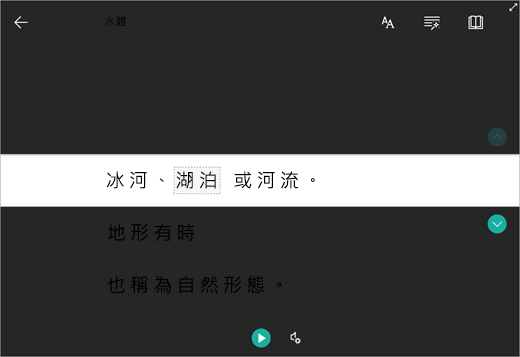
 ]。 沈浸式閱讀程式將會啟動全螢幕體驗。
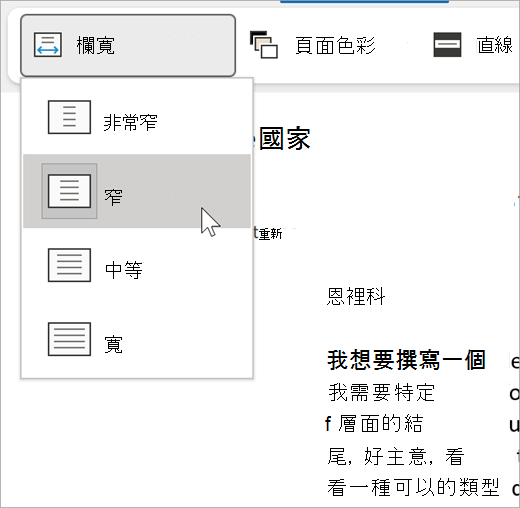
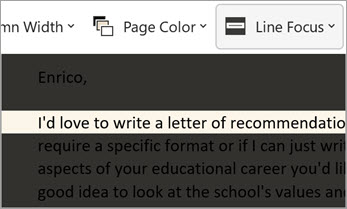
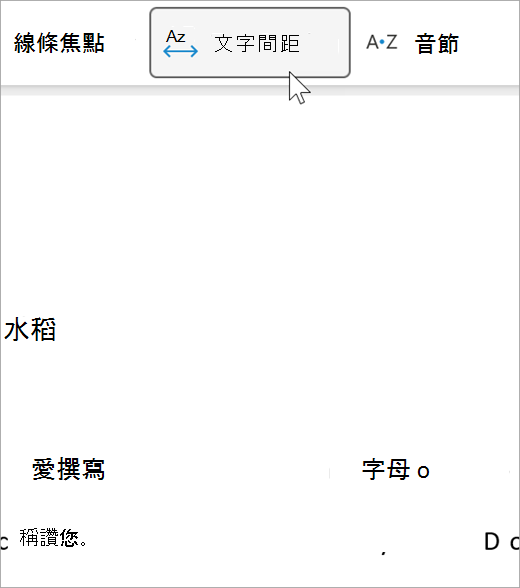
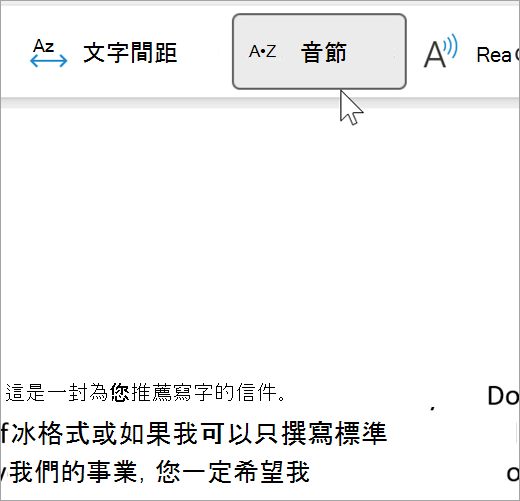
 - 從功能區選擇適合您的沈浸式閱讀程式選項。
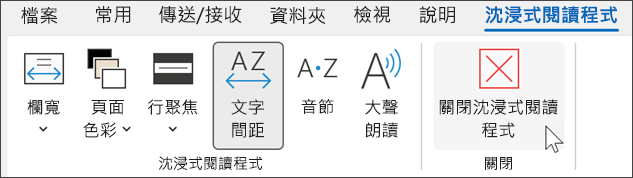
- 按一下 Word 文件進行讀取或編輯後,沈浸式閱讀程式功能區就會最小化。 若要讓功能區可見,以便變更沉浸式閱讀程式設定或關閉沉浸式閱讀程式,請選取 [關閉沉浸式閱讀程式] 按鈕。
![沉浸式閱讀程式的 [頁面色彩] 下拉式功能表螢幕擷取畫面。隨即顯示調色盤,且下拉式清單後面可見的背景為淡橘色](../media/immersivereaderpagecolor.png)
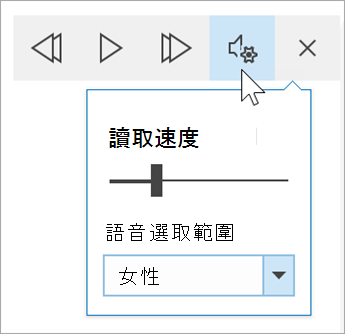
選取 [設定] 圖示,然後:
拖曳 [朗讀速度] 控制項來調整朗讀的速度。 向右移會加快速度,向左移則會放慢速度。 按 [播放] 來聆聽不同的速度。
使用 [語音選取] 下拉式選單來為閱讀程式選擇不同語音。 選取語音,然後按 [播放] 以聆聽。
選取 [X] 即可關閉 [大聲朗讀]
秘訣
以滑鼠右鍵按一下文件中的任何位置,然後選取 大聲朗讀,直接進入 [大聲朗讀]。
語言設定
若要變更沈浸式閱讀程式的語言,請選取 [校閱]、[ 語言]、[ 語言],然後選取 [ 設定校訂語言]。 您可以從中選取語言。
其他資源:
關閉沈浸式閱讀程式
選取 [檢視] 索引標籤,然後選取 [沈浸式閱讀程式],然後選取 [關閉沈浸式閱讀程式]。
大聲朗讀時的鍵盤快速鍵
開始或結束 [大聲朗讀]: Ctrl+Alt+空格鍵
暫停或播放大聲朗讀: Ctrl+空格鍵
加速閱讀速度: Alt+向右鍵
減慢閱讀速度: Alt+向左鍵
朗讀上一個段落: Ctrl+向右鍵
朗讀下一個段落: Ctrl+向左鍵
![[語音設定] 功能表,其中包含控制語音速度和語音選取項目。](../media/fa0cd601-00e6-4b78-b6a8-b1d0d2e6d98b.png)
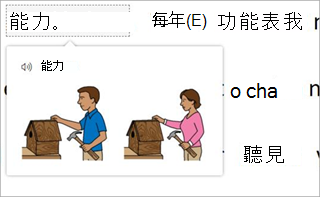
![沈浸式閱讀程式中的 [文字選項]。](../media/o365-edu-immersivereader-2.png)
![沈浸式閱讀程式中的 [文法選項]](../media/o365-edu-immersivereader-3.png)

![iPad 中的 Word 螢幕擷取畫面,顯示選取了 [檢視>沉浸式閱讀程式],頁面色彩、欄寬和文字間距都有選項](../media/open-immersive-reader-ipad.png)
![iPad 中 Word 的螢幕擷取畫面,顯示您可以選取 [檢視] 的頂端窗格](../media/close-immersive-reader.png)