

Microsoft Edge 有一個改進的方式,可將網址列中的貼上網頁網址複製並貼上到您的內容中。 此功能會複製並貼上 URL 作為超連結標題,而不是網址。
使用改進的複製和貼上
針對網址列 URL 使用改進的複製和貼上很簡單。 預設行為是將連結貼上為超連結標題:
在 Microsoft Edge 中,以滑鼠右鍵按一下網址列並選取操作功能表中的 [複製] ,或選取位址並按 Ctrl + C,以從網址列複製您想要的 URL。
在應用程式中,按 Ctrl + V 以使用預設貼上,這會新增以頁面標題做為連結文字的連結。

如果您要在 Microsoft Edge 中的應用程式或網站中貼上,也可以按一下滑鼠右鍵,在操作功能表上選取 [ 貼上為 ],然後從子功能表中選取 [ 連結] ([預設) ]。
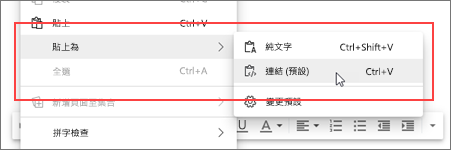
或者,您可以將 URL 貼上為網址,而非超連結標題:
在 Microsoft Edge 中,以滑鼠右鍵按一下網址列並選取操作功能表中的 [複製 ],或選取位址並按 Ctrl + C,以從網址列複製您想要的 URL。
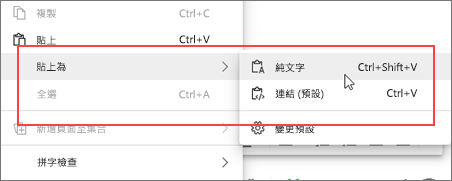
在應用程式中,按 Ctrl Shift + + V 貼上網址。

如果您要貼到 Microsoft Edge 中的應用程式或網站,您也可以按一下滑鼠右鍵,在操作功能表上選取 [ 貼上為 ],然後從子功能表中選取 [ 純文字 ]。
注意
- 某些應用程式可能會覆寫增強的複製和貼上功能,只允許貼上網址,或會使用自己的格式貼上。
- 當您貼上到 Microsoft Edge 外部的應用程式時,例如電腦版 Word,Ctrl + V 會以應用程式設定中選擇的任何格式貼上。 當您按右鍵時,應用程式可能會顯示自己的操作功能表,而不是用於增強複製和貼上的操作功能表。
變更預設行為
您可以變更預設值,讓 Ctrl+ V 改為貼上網址,並在內容子功能表中提供連結的標題做為替代項目,而不是讓預設的貼上結果成為超連結的標題。
在 Microsoft Edge 中,選取 [ 設定及其他
 ],然後選取 [ 設定
 ]。
在左側功能表中,選取 [ 外觀>] 瀏覽器行為和功能。
在 URL 格式設定下,選取 變更 URL 複製並貼上格式, 然後選取下列其中一項:
若要將 URL 貼上為超連結標題,請選取 [連結]。
若要將 URL 貼上為網址,請選取 [純文字]。
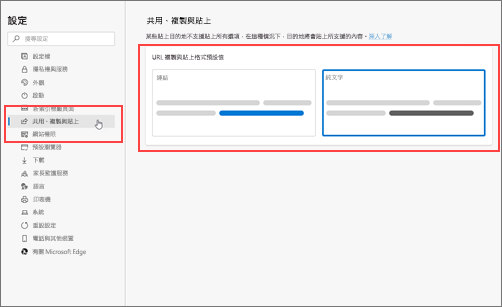
現在,當您以滑鼠右鍵按一下時,選取操作功能表上的 [貼上新檔 ],然後 [純文字] ([預設) ] 是預設選項,而 [連結 ] 是貼上超連結標題的替代選項。
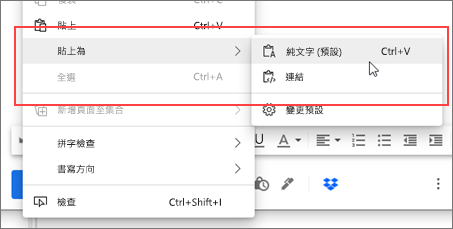
或者,您可以直接移至 [設定]:
在 Microsoft Edge 網址列中輸入 edge://settings/appearance/browserBehavior,然後按下 Enter。
在 URL 格式設定下,選取 變更 URL 複製並貼上格式, 然後選取下列其中一項:
- 若要將 URL 貼上為超連結標題,請選取 [連結]。
- 若要將 URL 貼上為網址,請選取 [純文字]。