

隨著線上威脅日益嚴重,優先考慮網頁瀏覽的安全非常重要。 Microsoft Edge 提供數種功能和做法,可增強您的線上安全性並保護您的個人資訊。 請遵循這些指導方針,在 Microsoft Edge 中安全地瀏覽網頁。
確認網址列中的連線圖示
當您瀏覽網頁時,您會在網址列中看到一個圖示,指出與您正在造訪之網站的連線安全性。 此圖示可協助您判斷您是否可以安全地從網站傳送和接收資訊。 連線會告訴您傳送至網站和從網站傳送的資訊 ,例如密碼、地址或信用卡號碼,是否已安全傳送且無法被攻擊者攔截。
網址列中的連線圖示有四種不同的狀態。 下列資訊說明每個州的意義,並提供如何做出明智的瀏覽決策的提示:
連線安全 (有效的憑證)
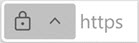
- 您所造訪的網站具有由信任的授權單位所簽發的有效憑證。 傳送至網站及從網站傳送的資訊是安全的,攻擊者無法攔截。 但是,即使是具有有效憑證的網站也可能聲譽不佳,因此在輸入任何資訊之前,請務必檢查網址列中的 URL,以確保您位於目標網站上。
不完全安全 (沒有有效的憑證)

- 此網站沒有有效的憑證。 發送給它的信息 不安全 ,可能會被攻擊者攔截或被其他人看到。 從本網站傳送或接收資訊時,您的個人資料存在風險。
- 如果可能,請聯絡網站擁有者,要求其網站使用安全連線來保護其資料。
過期的安全性設定 (無效、已過期、自我簽署)

- 本網站的憑證無效,或網站的安全性存在嚴重問題。 發送給它的信息 不安全 ,可能會被攻擊者攔截或被其他人看到。
- Microsoft Edge 建議您不要在此網站輸入個人資訊,或完全避免使用。
(網路釣魚或惡意軟體) 的可疑或危險網站

- 此網站已由 Microsoft Defender SmartScreen 標幟。 Microsoft Edge 建議您避免此種方法。 使用此網站將使您的隱私和安全面臨風險。
- 該網站被標記是因為它可能試圖誘騙您安裝危險內容或洩露您的個人信息,例如密碼或信用卡號。
- 深入了解 Microsoft Defender SmartScreen。
啟用 Microsoft Defender SmartScreen
Microsoft Defender SmartScreen 可協助您防範網路釣魚網站和惡意下載項目。 此功能會提醒使用者潛在威脅,針對涉及網路釣魚攻擊或試圖透過聚焦攻擊分發惡意軟體的網站提供早期警告。 若要啟用此功能:
- 在 Microsoft Edge 中,前往瀏覽器頂端的 [
 設定] 及其他 。
- 選取 [隱私權、搜尋和服務]。
- 選取 [安全性],然後開啟 Microsoft Defender SmartScreen 旁邊的切換開關。
如需詳細資訊,請參閱 Microsoft Defender SmartScreen。
啟用增強式防止追蹤功能
Microsoft Edge 中的增強式防止追蹤功能可協助封鎖追蹤器收集您的瀏覽資料。 您可以藉由下列方式調整防止追蹤的層級:
- 在 Microsoft Edge 中,前往瀏覽器頂端的 [ 設定] 及其他 。
- 選取 [ 隱私權、搜尋及服務>] 防止追蹤。 您可以選擇下列三個等級的防止追蹤: [基本]、[平衡] 和 [嚴格]。
要求網站不要追蹤您的瀏覽行為:
- 在 Microsoft Edge 中,前往瀏覽器頂端的 [ 設定] 及其他 。
- 選取 [隱私權、搜尋及服務],然後選取 [隱私權 ] 區段。
- 開啟 [傳送不要追蹤] 要求旁的切換開關。
深入了解追蹤 防護。
啟用安全 DNS
透過加密 DNS 查詢,啟用安全 DNS 以協助防範網路釣魚和惡意程式碼。
- 在 Microsoft Edge 中,前往瀏覽器頂端的 [ 設定] 及其他 。
- 選取 [隱私權、搜尋和服務]。
- 選取 [ 安全性 ],並開啟 [使用安全 DNS ] 旁的切換開關,以指定如何查閱網站的網路位址。
使用 Microsoft Edge 的密碼管理員
使用 Microsoft Edge 的內建密碼管理員來安全地儲存和管理您的密碼。
- 在 Microsoft Edge 中,前往瀏覽器頂端的 [ 設定] 及其他 。
- 選取 [設定檔>] [密碼] 來管理您儲存的密碼。
- 啟用跨裝置同步,以便順暢存取您的密碼。
如需詳細資訊,請參閱 如何使用密碼監視器來協助保護 Microsoft Edge 中的密碼。
下載檔案時請務必小心
從網際網路下載檔案可能會使您的電腦遭受惡意軟體和其他安全性威脅。
為了安全起見,請遵循下列提示:
- 從可信來源下載:僅從信譽良好的網站和來源下載文件。
- 使用 Microsoft Defender SmartScreen:在 [設定>安全性] 中,開啟 Microsoft Defender SmartScreen 以協助識別和封鎖惡意下載。
- 驗證檔案完整性:在開啟下載的檔案之前,請使用防毒軟體或線上服務驗證其完整性。
使用 InPrivate 瀏覽匿名瀏覽
InPrivate 瀏覽模式可讓您在不儲存瀏覽歷程記錄、Cookie 及其他資料的情況下瀏覽網頁。 當您想要保持瀏覽活動的私密性時,請使用此模式。
- 在 Microsoft Edge 中,前往瀏覽器頂端的 [ 設定] 及其他 。
- 選取 [新增 InPrivate 視窗 ] 以開始私人瀏覽。
- 使用 InPrivate 搜尋: 使用 InPrivate 搜尋引擎進行搜尋,以防止儲存搜尋查詢。
如需詳細資訊,請參閱 如何在 InPrivate 模式中瀏覽。
安裝擴充功能以增強安全性
Microsoft Edge 支援各種擴充功能,可增強瀏覽時的安全性和隱私權。 從 Microsoft Edge 外掛程式市集安裝信譽良好的擴充功能:
- 廣告封鎖程式: 安裝廣告攔截器擴充功能以阻止侵入性廣告並防範惡意廣告。
- 隱私權擴充功能: 安裝注重隱私的擴展,提供追蹤器封鎖、腳本封鎖和 Cookie 管理等功能。
如需詳細資訊,請參閱如何在 Microsoft Edge 中新增、停用或移除擴充功能。
保持 Microsoft Edge 更新
請確定您使用的是最新版本的 Microsoft Edge,以利用最新的安全性修補程式和增強功能。 您可以啟用自動更新,以自動接收最新的安全性修正程式。
在 Microsoft Edge 中,前往瀏覽器頂端的 [ 設定] 及其他 。
選取 [ 關於 Microsoft Edge ],並確保已啟用自動更新選項。
你可能也喜歡...
Microsoft 的電腦管理員可協助保護您的電腦。 並非所有地區皆可使用。