摘要
Microsoft Edge 功能旨在讓每個人都能更易於存取和包容網路。 閱讀模式可讓使用者在一個簡單的位置使用大聲朗讀、翻譯、摘要和 Copilot 等實用工具,移除支援網頁上的干擾,從而進入聚焦的閱讀介面。 本文說明如何在 Microsoft Edge 中啟用閱讀模式、使用大聲朗讀、翻譯網頁,以及存取許多其他閱讀模式功能。
Microsoft Edge 中的閱讀模式可簡化網頁版面配置、移除雜亂,並協助您自訂閱讀體驗。 閱讀模式中還有許多令人驚嘆的學習和輔助工具,可以幫助提高閱讀理解能力和增強學習能力。
本文內容:
開啟閱讀模式
進入 [閱讀] 模式會隱藏令人分心的快顯視窗和按鈕,簡化您目前瀏覽的頁面,只留下重要部分:文字和視覺內容。 進入閱讀模式後,請開始使用像是大聲朗讀、翻譯和與 Copilot Chat 等工具。
若要進入閱讀模式:
- 選取 [其他] (三個點
 ) 在工具列>右上角的 [設定
 >] [外觀>工具列]。
 - 切換開啟 閱讀模式。
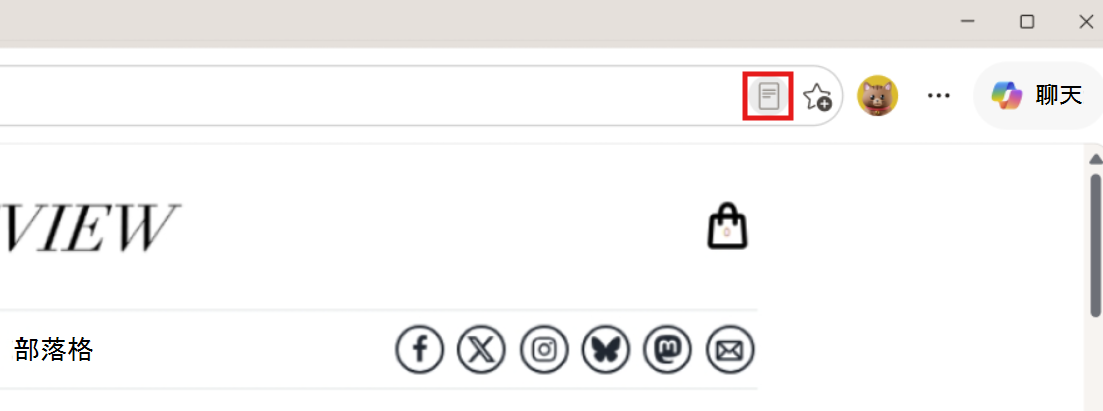
- 開啟後,閱讀模式將顯示在網址欄中支援的頁面上。
秘訣
您也可以按 F9 以存取支援網頁上的閱讀模式,或者如果您想要將它用於網頁的一部分,請選取文字,按一下滑鼠右鍵,然後選取 [ 在閱讀模式中開啟選取範圍]。
存取閱讀模式功能
大聲朗讀
大聲朗讀是一個簡單但功能強大的工具,可以有聲地朗讀網頁的文本。 如需免持體驗,請在閱讀模式工具列中開啟 [ 大聲朗讀 ],以聆聽以自然語音朗讀的內容。 您可以控制播放、調整語速並在閱讀或聆聽時跟上。 它現在整合了 Copilot,因此您也可以使用語音提出問題並與內容互動。 若要嘗試互動式大聲朗讀功能,請確定您的麥克風已啟用且音量已開啟。
若要存取 [大聲朗讀]:
選取網址列中的 [閱讀模式 ],或使用鍵盤快速鍵 F9。
選取 [朗讀模式] 工具列上的 [ 大聲朗讀 ]。
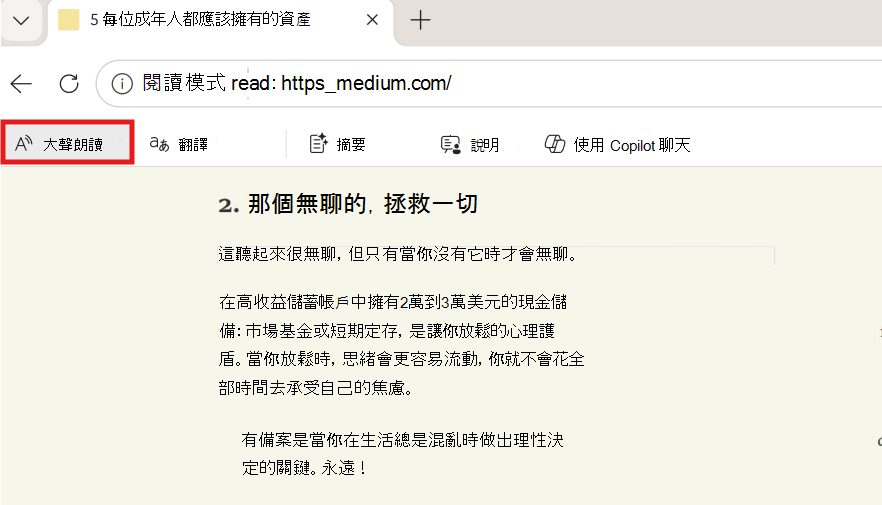
開始 [大聲朗讀] 後,功能區工具列會出現在頁面頂端。 工具列包含播放音訊、跳到下一個或上一個段落,以及調整 [語音] 選項的按鈕。
語音選項可讓您變更讀者的聲音並減慢或加快他們的閱讀速度。
若要停止聆聽,請選取 [暫停] 按鈕或 [X] 來關閉大聲朗讀。
秘訣
存取 [大聲朗讀] 的另一種方法是選取 [更多] (三個點 工具列>右上角的 ) 其他工具>大聲朗讀。
翻譯
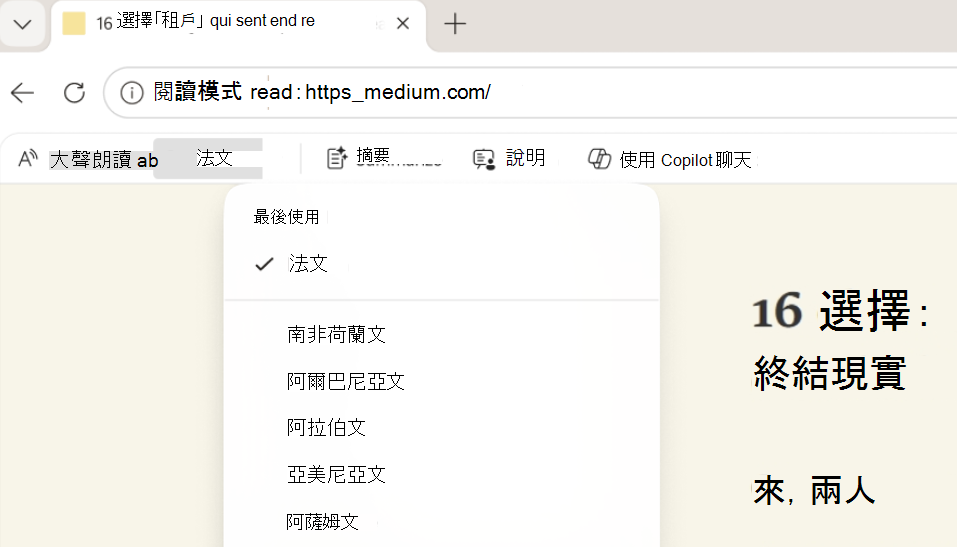
您可以將整個網頁翻譯成另一種語言。 選取 [閱讀模式] 工具列中的 [翻譯 ],並從 70 個以上選項中選擇您的語言。
摘要
如果您想要內容摘要,請選取 [閱讀模式] 工具列中的 [摘要 ] 以快速取得總覽。 Copilot 會在側邊窗格中開啟,並產生您正在檢視之網頁或支援的文件的簡明摘要。
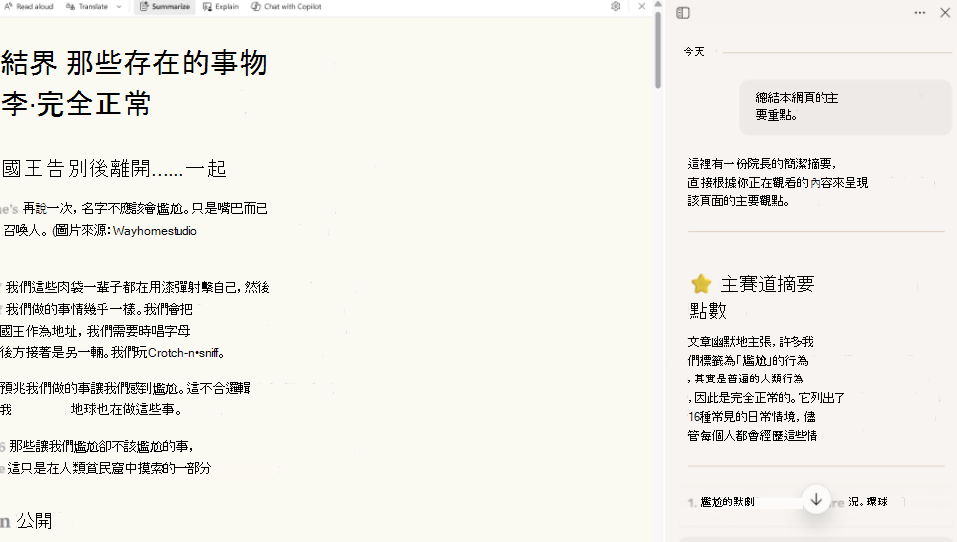
說明
如需協助您理解複雜的字詞,請選取 [閱讀模式] 工具列中的 [說明 ]。 Copilot 會在側邊窗格中開啟,並將關鍵構想分解為更簡單、更容易理解的語言,讓您可以繼續學習並繼續前進。
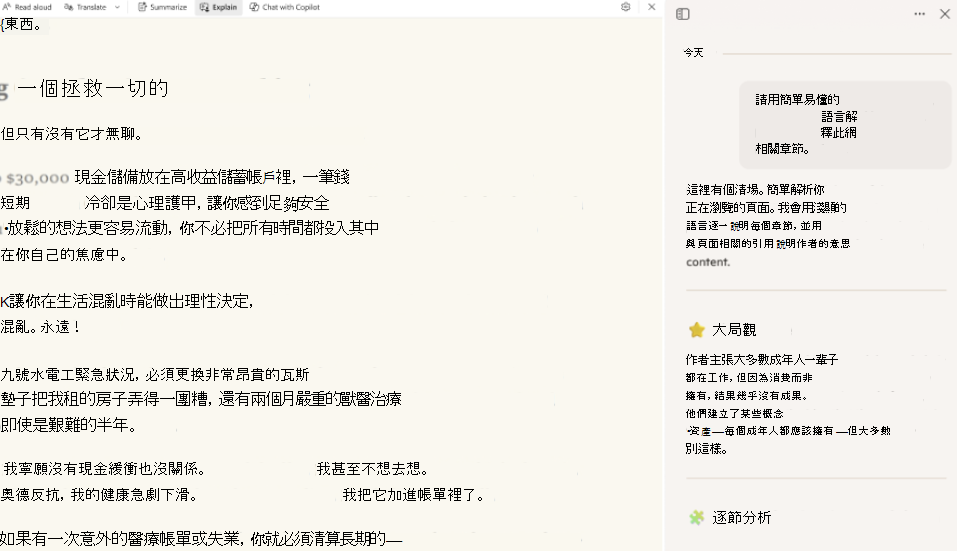
您也可以選取 [使用 Copilot Chat],直接從閱讀模式開始與 Copilot 交談您正在檢視的內容。
自訂閱讀模式體驗
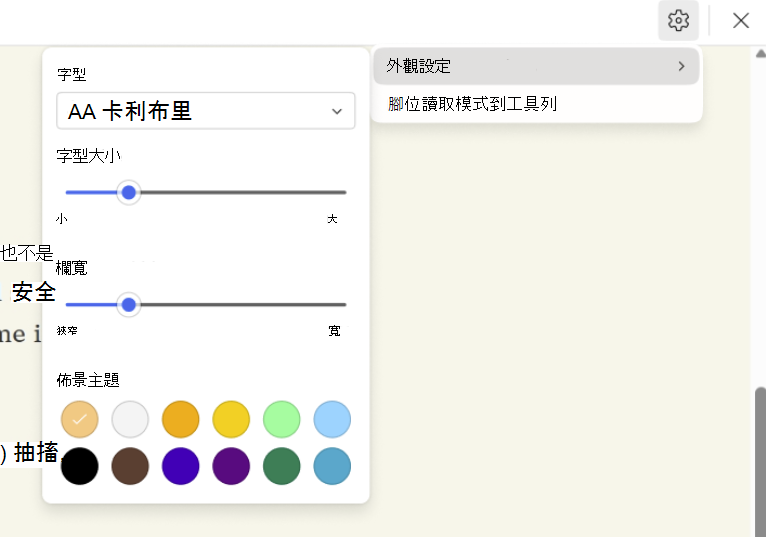
如果您想要自訂 [閱讀模式] 體驗,請從各種字型和色彩選項中選擇,例如 字型、[ 字型大小] 和 [佈景主題]。
字體:選擇您選擇的字體,以獲得更個人化的閱讀體驗。
字體大小:向右移動滑桿,使文字變大;向左移動以使文字變小。
欄寬: 調整頁面文字欄的展開寬度。
主題: 從各種頁面主題和顏色選項中進行選擇,包括受 Irlen Spectral Filters 啟發的主題,適合 Irlen 綜合症患者。
若要自訂閱讀模式:
選取 [讀取模式] 工具列中的 [ 設定 ] 圖示,然後選擇 [外觀設定]。
選擇 字型,調整 字型大小 (小到大) ,設定 欄寬 (窄到寬) ,然後選擇一個 主題 來變更頁面的背景和整體外觀。