
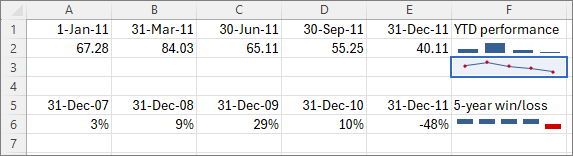
走勢圖是單一工作表儲存格內的微型圖表,可用來以視覺化方式呈現及顯示資料中的趨勢。 走勢圖可以引起人們對重要項目的注意,例如季節變化或經濟週期,它們以不同的顏色突出顯示最大值和最小值。 顯示工作表資料的趨勢可能很有用,尤其是當您與其他人共用資料時。
在您要顯示於走勢圖中的資料附近選取一個空白儲存格。
在 [插入 ] 索引標籤的 [走勢圖 ] 群組中,選取 [ 折線圖]、[ 直條圖] 或 [盈餘/虧損]。
![螢幕擷取畫面,顯示 [插入] 索引標籤上的走勢圖命令。](media/o15-xl-insertsparklines.jpg)
在 [資料範圍] 方塊中,輸入您要在走勢圖中顯示之資料的儲存格範圍。
例如,如果您的資料在列 2 的儲存格 A、B、C 和 D 中,請輸入 A2:D2。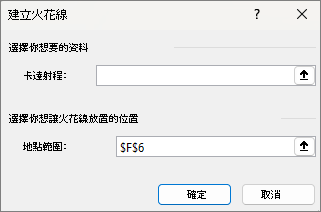
如果您想要選取工作表上的儲存格範圍,請選取
 以暫時摺疊對話方塊。 選取工作表上的儲存格,然後選取
  以完整顯示對話方塊。
選取 [確定]。
[ 走勢圖] 索引標籤 會出現在功能區上。 使用 [樣式 ] 索引標籤自訂走勢圖。
![螢幕擷取畫面,顯示 [插入] 索引標籤上的走勢圖命令。](media/o15-xl-insertsparklines.jpg#lightbox)
提示
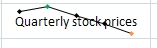
- 因為走勢圖內嵌在儲存格中,您在儲存格所輸入的任何文字都會以走勢圖為背景,如下列範例所示。
- 選取一個儲存格後,您永遠可以在稍後將走勢圖複製到某欄或某列的其他儲存格,只要藉由拖曳或使用 [向下填滿] (Ctrl+D) 即可。
自訂走勢圖
建立走勢圖之後,您可以隨時變更其類型、樣式和格式。
選擇您要自訂的走勢提,即可在功能區上顯示 [走勢圖工具]。
在 [ 樣式 ] 索引標籤上,挑選您要的選項。 您可以:
顯示標記以便在折線走勢圖中醒目提示個別值。
![螢幕擷取畫面,顯示走勢圖工具 [設計] 索引標籤上的 [放映] 群組](media/o15-xl-sparklinetools-designshow.png)
變更走勢圖的樣式或格式。
![螢幕擷取畫面,顯示走勢圖工具的 [設計] 索引標籤上的樣式。](media/o15-xl-sparklinetools-designstyles.png)
顯示及變更座標軸設定。
![螢幕擷取畫面,顯示走勢圖工具 [設計] 索引標籤上的 [座標軸] 按鈕。](media/o15-xl-sparklinetools-group-axisbtn.png)
如果您選取此下拉式清單中的 [日期座標軸類型 ] 選項,Excel 會開啟 [ 走勢圖日期範圍] 對話方塊。 您可以從這裡選取活頁簿中包含要用於走勢圖資料的日期值的範圍。
![顯示選取 [走勢圖日期範圍] 對話方塊中包含走勢圖資料日期值的範圍之螢幕擷取畫面。](media/excel-sparkline-date-range.png)
如果您選取此下拉式清單中的 [自訂值 ] 選項,Excel 會開啟 [ 走勢圖垂直軸設定] 對話方塊。 在這裡,您可以根據您為走勢圖資料的垂直軸選取的選項) 輸入最小值或最大值 (。 根據預設,Excel 會決定走勢圖資料的顯示方式,因此您可以使用這些選項控制最小值和最大值。
![螢幕擷取畫面,顯示在 [走勢圖垂直軸設定] 對話方塊中輸入垂直軸的最小值。](media/excel-sparkline-vertical-axis-setting.png)
變更資料顯示方式。
![[走勢圖] 群組中的 [編輯資料] 按鈕。](media/o15-xl-sparklinetools-designsparkline.png)
如果您選取此下拉式清單中的 [編輯單一走勢圖資料 ] 選項,Excel 會開啟 [ 編輯走勢圖資料 ] 對話方塊。 您可以從這裡選取活頁簿中包含走勢圖資料所需資料的範圍。 如果您只想變更一個走勢圖,請使用此選項。
![顯示在 [編輯走勢圖資料] 對話方塊中輸入來源資料範圍的螢幕擷取畫面。](media/excel-edit-sparkline-data.png)
如果您選取此下拉式清單中的 [ 隱藏 & 空白儲存格 ] 選項,Excel 將開啟 [ 隱藏和空白儲存格設定 ] 對話方塊。 使用此選項可變更 Excel 處理走勢圖資料的隱藏值和 Null 值的方式。
您可以選擇將空白儲存格顯示為 間隙、 零或 以線連接資料點。
選取 [ 在隱藏的資料列和資料行中顯示資料 ] 選項,讓 Excel 在走勢圖資料的隱藏資料列和資料行中包含資料。 清除此選項,讓 Excel 忽略隱藏列和欄中的資料。
![螢幕擷取畫面,顯示決定要 Excel 如何處理 [隱藏和空白儲存格設定] 對話方塊走勢圖中的隱藏或空白儲存格。](media/excel-hidden-emply-cell-settings.png)