

若要一步套用多種格式,並確保儲存格有一致的格式設定,您可以使用儲存格樣式。 儲存格樣式是一組定義的格式設定特性,例如字型和字型大小、數字格式、儲存格框線和儲存格網底。 若要防止任何人對特定儲存格進行變更,您也可以使用鎖定儲存格的儲存格樣式。
Microsoft Office Excel 有幾個內建儲存格樣式可供您套用或修改。 您也可以修改或複製儲存格樣式,以建立您自己的自訂儲存格樣式。
重要
儲存格樣式是以套用至整個活頁簿的文件佈景主題為基礎。 當您切換到另一個文件佈景主題時,儲存格樣式會更新,以符合新的文件佈景主題。
套用儲存格樣式
選取要設定格式的儲存格。 如需詳細資訊,請參閱 選取工作表上的儲存格、範圍、列或欄。
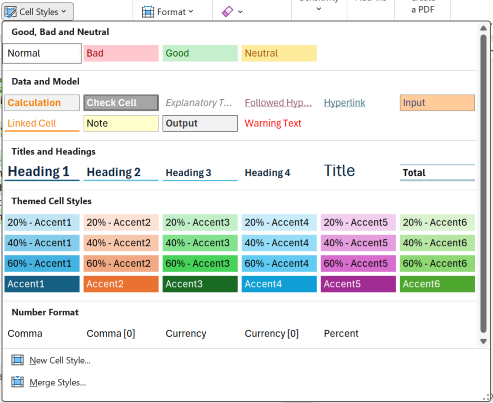
在 [常用 ] 索引標籤的 [ 樣式 ] 群組中,按一下樣式庫中的 [ 儲存格樣式] 下拉式箭頭,然後選取您想要套用的儲存格樣式。
建立自訂儲存格樣式
- 在 [常用 ] 索引標籤的 [ 樣式 ] 群組中,按一下樣式庫中的 [ 儲存格樣式 ] 下拉式箭頭,然後按一下圖庫底部的 [ 新增儲存格樣式]。
- 在 [樣式名稱] 方塊中,輸入新儲存格樣式的適當名稱。
- 按一下 [格式]。
- 在 [儲存格格式] 對話方塊的各種索引標籤上,選取您想要的格式設定,然後按一下 [確定]。
- 返回 [樣式 ] 對話方塊,在 [ 樣式包含] ([依範例) ] 底下,清除您不想包含在儲存格樣式中之任何格式設定的核取方塊。
- 按一下 [確定]。
修改現有的儲存格樣式以建立儲存格樣式
在 [常用 ] 索引標籤的 [ 樣式 ] 群組中,按一下樣式庫中的 [ 儲存格樣式 ] 下拉式箭頭。
執行下列其中一個動作:
- 若要修改現有的儲存格樣式,請以滑鼠右鍵按一下該儲存格樣式,然後按一下 [修改]。
- 若要建立現有儲存格樣式的複本,請以滑鼠右鍵按一下該儲存格樣式,然後按一下 [複製]。
在 [樣式名稱] 方塊中,輸入新儲存格樣式的適當名稱。
注意
重複的儲存格樣式和重新命名的儲存格樣式會新增至自訂儲存格樣式清單中。 如果您不重新命名內建儲存格樣式,內建儲存格樣式將會隨著您所做的任何變更而更新。
若要修改儲存格樣式,請按一下 [格式]。
在 [儲存格格式] 對話方塊的各種索引標籤上,選取您想要的格式設定,然後按一下 [確定]。
在 [樣式 ] 對話方塊的 [樣式包含] 底下,選取或清除您要或不要包含在儲存格樣式中的任何格式設定的核取方塊。
移除資料中的儲存格樣式
您可以從選取儲存格中的資料移除儲存格樣式,而不刪除儲存格樣式。
選取依所要移除之儲存格樣式格式化的儲存格。 如需詳細資訊,請參閱 選取工作表上的儲存格、範圍、列或欄。
在 [常用 ] 索引標籤的 [ 樣式 ] 群組中,按一下樣式庫中的 [ 儲存格樣式 ] 下拉式箭頭。
在 [良好]、[不良] 和 [中性] 底下,按一下 [ 一般]。
刪除預先定義或自訂的儲存格樣式
您可以刪除預先定義或自訂的儲存格樣式,以將其從可用儲存格樣式的清單中移除。 刪除儲存格樣式時,也會從所有以該儲存格樣式格式化的儲存格中移除。
在 [常用 ] 索引標籤的 [ 樣式 ] 群組中,按一下樣式庫中的 [ 儲存格樣式 ] 下拉式箭頭。
若要刪除預先定義或自訂的儲存格樣式,並從所有以該儲存格格式化的儲存格中移除它,請以滑鼠右鍵按一下儲存格樣式,然後按一下 [刪除]。
注意
您無法刪除 一般 儲存格樣式。
需要更多協助嗎?
您隨時都可以詢問 Excel 技術社群 中的專家,或在 社群中取得支援。