

計算結果欄可讓您將衍生資料新增至 [資料模型] 中的資料表。 相對於將值貼上或匯入欄中,請改為在 Power Pivot 的 DAX) 公式 (建立資料分析運算式 ,以定義欄值。
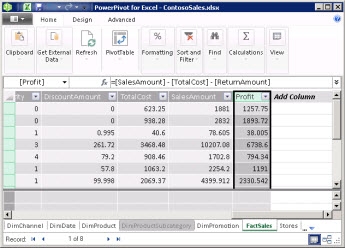
例如,您可能需要將銷售利潤值新增到 FactSales 資料表中的每一列。 藉由新增計算結果欄,並使用公式 = [SalesAmount] - [TotalCost] - [ReturnAmount],您可以將 TotalCost 欄和 ReturnAmount 欄各列中的值減去 SalesAmount 欄各列的值來計算新值。 接著,您可以在樞紐分析表、樞紐分析圖或其他使用資料模型的分析中使用 [利潤] 欄。
下圖顯示 Power Pivot 中的計算結果欄。
注意
雖然計算結果欄和量值都依賴公式,但它們的用途不同。 量值最常用於樞紐分析表或樞紐分析圖的 [值 ] 區域。 當您需要為每一列儲存計算值並作為樞紐分析表、樞紐分析圖、交叉分析篩選器、篩選、列、欄或圖表軸中的欄位使用計算結果欄。 如需量值的詳細資訊,請參閱 Power Pivot 中的量值。
了解計算結果欄
計算結果欄中的公式與您在 Excel 中建立的公式非常類似。 不過,您無法為資料表中的不同列建立不同的公式。 相反地,DAX 公式會自動套用到整欄。
當欄包含公式時,它會計算每一列的值。 輸入公式後,會立即計算欄中的值,並在基礎資料變更或相依計算更新時重新計算。
計算結果欄可以參考相同資料模型中的其他計算結果欄和量值。 例如,您可以建立一個計算資料行,從文字字串擷取數字,然後在另一個計算資料行中使用該數字。
範例
您可以使用資料表中已存在的資料來建立計算結果欄。 例如,您可以選擇串連值、執行加法、擷取子字串,或比較其他欄位中的值。 若要新增計算結果欄,Power Pivot 中至少應該有一個資料表。
例如:
= EOMONTH ([開始日期], 0)
在下列範例中,公式會使用 [促銷] 資料表中 [開始日期] 資料行的值。 接著計算 [促銷] 資料表中每一列的月底值。 第二個參數會指定 StartDate 中月份之前或之後的月份數;在此情況下,0 表示同一個月。 例如,如果 [開始日期] 資料行中的值是 6/1/2001,則計算結果資料行中的值將會是 6/30/2001。
命名計算結果欄
根據預設,新的計算結果欄會新增到其他欄的右側,而該欄會自動指派 CalculatedColumn1、 CalculatedColumn2 的預設名稱,依此類推。 建立欄之後,您可以視需要重新排列及重新命名欄。
計算資料行的變更有一些限制:
- 每個資料行名稱在資料表中都應該是唯一的。
- 避免使用已用於相同資料模型內量值的名稱。 若要避免混淆,請在參照欄時使用不同的名稱和完整的資料行參照。
- 重新命名計算結果欄時,您也必須更新依賴現有欄的任何公式。 除非您處於手動更新模式,否則會自動更新公式的結果。 不過,此作業可能需要一些時間。
- 您無法在 Power Pivot 的欄名稱或其他物件名稱中使用特定字元。 如需詳細資訊,請參閱 DAX 語法中的「命名需求」。
若要重新命名或編輯現有的計算結果欄
- 在 Power Pivot 視窗中,以滑鼠右鍵按一下您要重新命名之計算欄的標題,然後按一下 [重新命名欄]。
- 輸入新名稱,然後按 ENTER 接受新名稱。
變更資料類型
您可以變更計算資料行的資料類型,就像變更其他資料行的資料類型一樣。 如果資料包含不相容的值,轉換可能會失敗。
計算資料行的效能
計算結果欄可能比量值更耗用資源,因為其值是針對資料表中的每一列計算和儲存的。 相反地,只會針對樞紐分析表或樞紐分析圖中使用的儲存格計算量值。
例如,具有一百萬列的資料表一律有一個含有一百萬個結果的計算結果欄,以及對效能的相對應影響。 不過,樞紐分析表通常會套用列和欄標題來篩選資料。 這表示只會針對樞紐分析表每個儲存格中的資料子集計算量值。
公式與公式中的物件參照有相依性,例如評估值的其他資料行或運算式。 例如,在評估另一欄之前,無法評估以另一欄為基礎的計算結果欄,或包含具有欄參照之運算式的計算。 預設會啟用自動重新整理。 請記住,公式相依性可能會影響效能。
若要避免在建立計算結果欄時發生效能問題,請遵循下列指導方針:
- 與其建立包含許多複雜相依性的單一公式,不如逐步建立公式,並將結果儲存到欄,以便驗證結果並評估效能的變更。 可能的話,請考慮針對不需要針對每一列儲存的計算使用量值而非計算結果欄。
- 對資料的修改通常會導致計算結果欄的更新。 您可以將重新計算模式設定為手動以避免此行為。 如果重新計算設定為手動,則在您重新整理並重新計算模型之前,計算結果欄結果可能不會反映最近的資料變更。
- 如果您變更或刪除資料表之間的關聯,在這些資料表中使用資料行的公式就會失效。
- 如果您建立的公式包含循環或自我參照相依性,則會發生錯誤。
工作
如需使用計算結果欄的詳細資訊,請參閱在 Power Pivot 中建立計算結果欄。