

如果您建立的圖表未在您想要的座標軸上顯示工作表資料,您可以快速變更資料的繪製方式。 例如,如果資料列出現在座標軸) 水平 (類別,但您想要它們位於垂直 (值) 軸上,則可以將列切換為欄,讓資料以您想要的方式顯示在圖表中。
重要
若要完成此程序,您必須有現有的圖表。 如需如何建立圖表的詳細資訊,請參閱 建立圖表的完整流程。
本文內容
Excel 如何決定資料在圖表中的繪製方式
當您建立圖表時,Microsoft Office Excel 會決定要繪製資料數列的座標軸。 此決定是根據您包含在圖表中的工作表列數和欄數而定。 Excel 會將較大的數字放在水平軸上。
如果您的資料具有相等的列數和欄數,Excel 會在垂直軸上繪製資料列,並在水平軸上繪製資料的欄。 在圖表中將列切換為欄之後,資料的欄會繪製在垂直軸上,而資料列會繪製在水平軸上。
不過,您可以將列切換為欄,反之亦然,以快速變更工作表列和欄在圖表中的繪製方式。
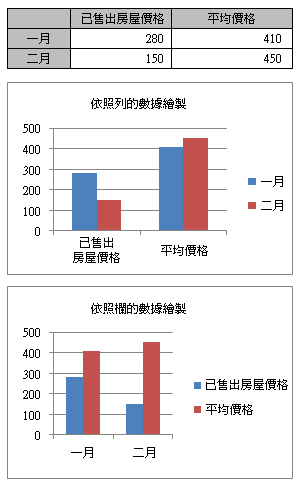
變更資料的繪製方式
- 在圖表中選取包含您要在不同軸上繪製之資料數列的任何點。
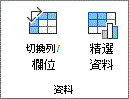
當您選取圖表時,會顯示 [圖表樣式] ,並新增 [ 圖表設計 ] 和 [ 格式 ] 索引標籤。 - 在 [圖表設計 ] 索引標籤的 [ 資料 ] 群組中,選取 [切換列/欄]。
秘訣
- 如需資料在座標軸上顯示方式的詳細變更,請參閱 變更圖表座標軸的顯示。
- 若要顛倒類別或值沿著軸的繪製順序,請參閱 變更類別、值或資料數列的繪製順序。