

若要快速變更活頁簿所有工作表中的文字、字型、色彩或物件的整體外觀,請嘗試切換到其他佈景主題或自訂佈景主題以符合您的需求。 如果您喜歡某個特定佈景主題,可以設為所有新活頁簿的預設值。
若要切換到另一個佈景主題,請選取 [ 版面配置>佈景主題] ,然後選取您想要的佈景主題。
![螢幕擷取畫面,顯示 [版面配置] 索引標籤上的 [佈景主題] 庫。](media/xl15-pagelayoutthemes.png)
若要自訂該主題,請視需要變更其色彩、字型和效果。 使用目前的佈景主題儲存變更,並設為所有新活頁簿的預設佈景主題。
變更佈景主題色彩
當您選取不同的佈景主題調色盤或變更其色彩時,您會變更色彩選擇器中的可用色彩以及您在活頁簿中使用的色彩。
選取 [ 版面配置>] [佈景主題>色彩], 然後選取您想要的色彩集。
目前的佈景主題中使用了第一組色彩。![顯示使用 [版面配置] 索引標籤上的 [色彩] 按鈕開啟的佈景主題色彩圖庫的螢幕擷取畫面。](media/ogv15excelthemecolors.png)
若要建立您自己的色彩集,請選取 [自訂色彩]。
針對您要變更的每個佈景主題色彩,選取該色彩旁邊的按鈕,然後在 [佈景主題色彩] 底下選取色彩。
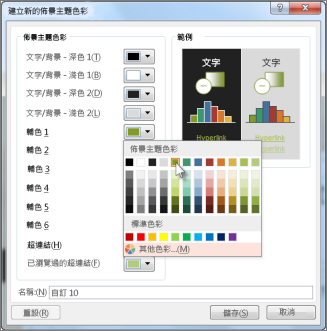
若要新增您自己的色彩,請選取 [其他色彩],然後在 [Standard] 索引標籤上選取色彩,或在 [自訂] 索引標籤中輸入數字。
秘訣
在 [範例 ] 方塊中,您可以預覽所進行的變更。
在 [名稱 ] 方塊中,輸入新色彩集的名稱,然後選取 [儲存]。
秘訣
如果您想要回復為原始色彩,請選取 [ 重設 ],然後再選取 [儲存 ]。
若要將這些新的佈景主題色彩與目前的佈景主題一起儲存,請選取 [ 版面配置>] [佈景主題] 群組 >[佈景主題]>[儲存目前的佈景主題]。
變更佈景主題字型
當您選取不同的佈景主題字型時,您會一次變更所有文字。 若要使用這項功能,請使用 [本文 ] 和 [標題 ] 字型來設定文字格式。
選取 [版面配置>][佈景主題] [字型],>然後選擇您想要的字型集。
目前的佈景主題使用第一組字型。![螢幕擷取畫面,顯示 [版面配置] 索引標籤上的字型庫。](media/excelfontstheme.png)
選取 [ 自訂字型] 以建立您自己的字型集。
在 [建立新的佈景主題字型 ] 對話方塊中,在 [標題字型 ] 和 [ 內文字型 ] 下拉式清單中選取您要的字型。
![顯示 [建立新的佈景主題字型] 的螢幕擷取畫面。](media/o15-pp-customizethemefonts.png)
在 [ 名稱 ] 方塊中輸入新字型集的名稱,然後選取 [儲存]。
若要將這些新的佈景主題字型儲存為目前的佈景主題,請選取 [ 版面配置>] [佈景主題] 群組 >[佈景主題]>[儲存目前的佈景主題]。
變更佈景主題效果
當您選取一組不同的效果時,可以變更在工作表中使用的物件的外觀。 這些效果應用不同類型的邊框和視覺效果,例如陰影和陰影。
選取 [ 版面配置]>[佈景主題] 群組 >[效果 ],然後選擇您想要的效果組合。
目前的佈景主題使用第一組效果。![螢幕擷取畫面,顯示 [版面配置] 索引標籤上的 [佈景主題效果]。](media/xl15-themeeffectsgallery.png)
注意
您無法自訂一組效果。
若要儲存您隨目前佈景主題選取的效果,請選取 [版面配置>] [佈景主題] 群組 [佈景主題]> [>儲存目前的佈景主題]。
儲存自訂佈景主題以供重複使用
對佈景主題進行變更後,請儲存以再次使用。
選取 [版面配置>] [佈景主題] 群組 [佈景主題]> [>儲存目前的佈景主題]。
![顯示從 [佈景主題] 按鈕存取 [佈景主題] 庫的螢幕擷取畫面。](media/ogv15savetheme.png)
在 [ 檔案名稱 ] 方塊中,輸入佈景主題的名稱,然後選取 [儲存]。
注意
佈景主題會儲存為佈景主題檔案 (.thmx) 本機磁碟機的 [文件佈景主題] 資料夾中。 Excel 會自動將它新增至您按一下 [佈景主題] 時顯示的自訂佈景主題清單中。
使用自訂佈景主題做為新活頁簿的預設值
若要針對所有新活頁簿使用您的自訂佈景主題,請將佈景主題套用至空白活頁簿,然後將它儲存為名為 Book.xltx 的範本, (通常 C:\Users\*user name*\AppData\Local\Microsoft\Excel\XLStart) XLStart 資料夾中。
若要設定 Excel,讓它自動開啟使用 Book.xltx 的新活頁簿:
按一下 [檔案>選項]。
在 [ 一般] 索引標籤的 [啟動選項] 底下,清除 [ 此應用程式啟動時顯示開始畫面 ] 核取方塊。
![螢幕擷取畫面,顯示 [Excel 選項] 對話方塊中的啟動選項。](media/o15-xl-exceloptions-general-startupoptions.png)
下次啟動 Excel 時,Excel 會開啟使用 Book.xltx 的活頁簿。
秘訣
按下 Ctrl+N 也會建立使用 Book.xltx 的新活頁簿。