
不同於 Microsoft Word,Microsoft Excel 沒有可變更大小寫的 [變更大小寫] 按鈕。 不過,您可以使用 UPPER、 LOWER 或 PROPER 函數,自動將現有文字的大小寫變更為大寫、小寫或正確大小寫。 函數只是專為完成特定工作而設計的內建公式,在這個例子中是轉換文字大小寫。
如何變更大小寫
在下列範例中,使用 PROPER 函數將欄 A 中的大寫名稱轉換為正確大小寫,這只會將每個名稱中的第一個字母大寫。
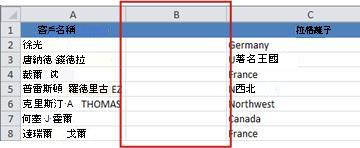
首先,在包含您要轉換之文字的欄旁邊插入一個暫存欄。 在此案例中,我們在 [ 客戶名稱 ] 欄右側新增了一個新欄 (B) 。
在儲存格 B2 中,輸入 =PROPER (A2) ,然後按下 Enter。
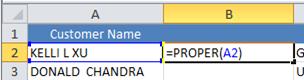
此公式會將儲存格 A2 中的名稱從大寫轉換為正確大小寫。 若要將文字轉換成小寫,請改為輸入 =LOWER (A2) 。 如果您需要將文字轉換成大寫,並以適當的儲存格參照取代 A2,請使用 =UPPER (A2) 。
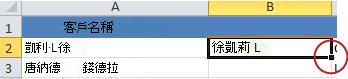
現在,在新欄中填寫公式。 執行這項操作最快的方法是選取儲存格 B2,然後按兩下出現在儲存格右下角的黑色小方塊。
秘訣
如果您的資料位於 Excel 表格中,系統會自動建立計算結果欄,並在您輸入公式時自動填入值。
此時,應選取新欄中的值 (B) 。 按 CTRL+C 以將它們複製到剪貼簿。
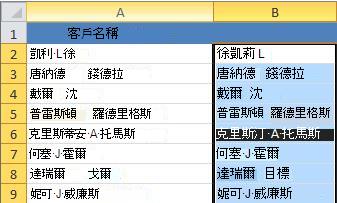
以滑鼠右鍵按一下儲存格 A2,選取 [ 貼上],然後選取 [值]。 此步驟可讓您只貼上名稱,而非您不需要保留的基礎公式。
然後,您可以刪除 B) (資料欄位,因為不再需要該資料欄位。
需要更多協助嗎?
您隨時都可以詢問 Excel 技術社群 中的專家,或在 社群中取得支援。