

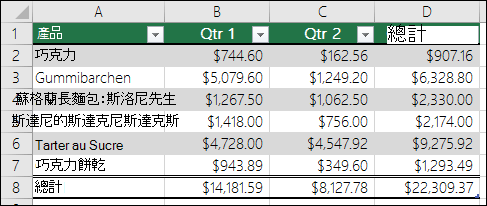
建立 Excel 表格之後,您可能只需要表格樣式,而不需要表格功能。 若要停止處理資料表中的資料,同時又不遺失任何您套用的資料表樣式格式設定,您可以將資料表轉換成工作表上的一般資料範圍。
重要
若要轉換成某範圍,您必須先從 Excel 表格開始。 如需詳細資訊,請參閱 建立或刪除 Excel 表格。
按一下表格中的任何位置,然後前往功能區上的 [ 表格設計 ]。
在 [工具 ] 群組中,選取 [ 轉換成範圍]。
- 或者 -
以滑鼠右鍵按一下資料表,然後在快顯功能表中選取 [ 資料表>轉換為範圍]。注意
將表格轉換回範圍之後,再也不能使用表格功能。 例如,列標題不再包括排序和篩選箭號,而且公式先前使用的結構化參照 (使用表格名稱的參照) 會變成一般的儲存格參照。
需要更多協助嗎?
您隨時都可以詢問 Excel 技術社群 中的專家,或在 社群中取得支援。